
Einleitung
Der Entwicklermodus auf einem Xiaomi-Smartphone ist ein verstecktes Menü mit vielen mächtigen Funktionen. Damit schaltest du die sogenannten Entwickleroptionen frei. Sie helfen dir beim Debugging, bei der Fehleranalyse, beim Verbinden mit dem PC oder beim Feintuning der Performance.
Viele Nutzer suchen nach ‘xiaomi entwicklermodus aktivieren’, wenn sie USB-Debugging einschalten wollen, ein Backup per ADB planen oder Anleitungen zum Entsperren des Bootloaders lesen. Der Weg dorthin ist zwar immer ähnlich, aber kleine Unterschiede in MIUI-Versionen oder Geräteserien können verwirren.
Dieser Guide zeigt dir Schritt für Schritt, wie du auf deinem Xiaomi-Handy den Entwicklermodus aktivierst, welche Optionen wirklich wichtig sind und worauf du aus Sicherheitsgründen achten solltest. Die Anleitung richtet sich an Einsteiger, funktioniert aber auch für Fortgeschrittene, die einen kompakten Überblick zu MIUI 14, MIUI 15 und neueren Versionen suchen.
Am Ende weißt du nicht nur, wie du den Xiaomi-Entwicklermodus aktivierst, sondern auch, wie du ihn sinnvoll nutzt, wieder deaktivierst und typische Probleme löst.
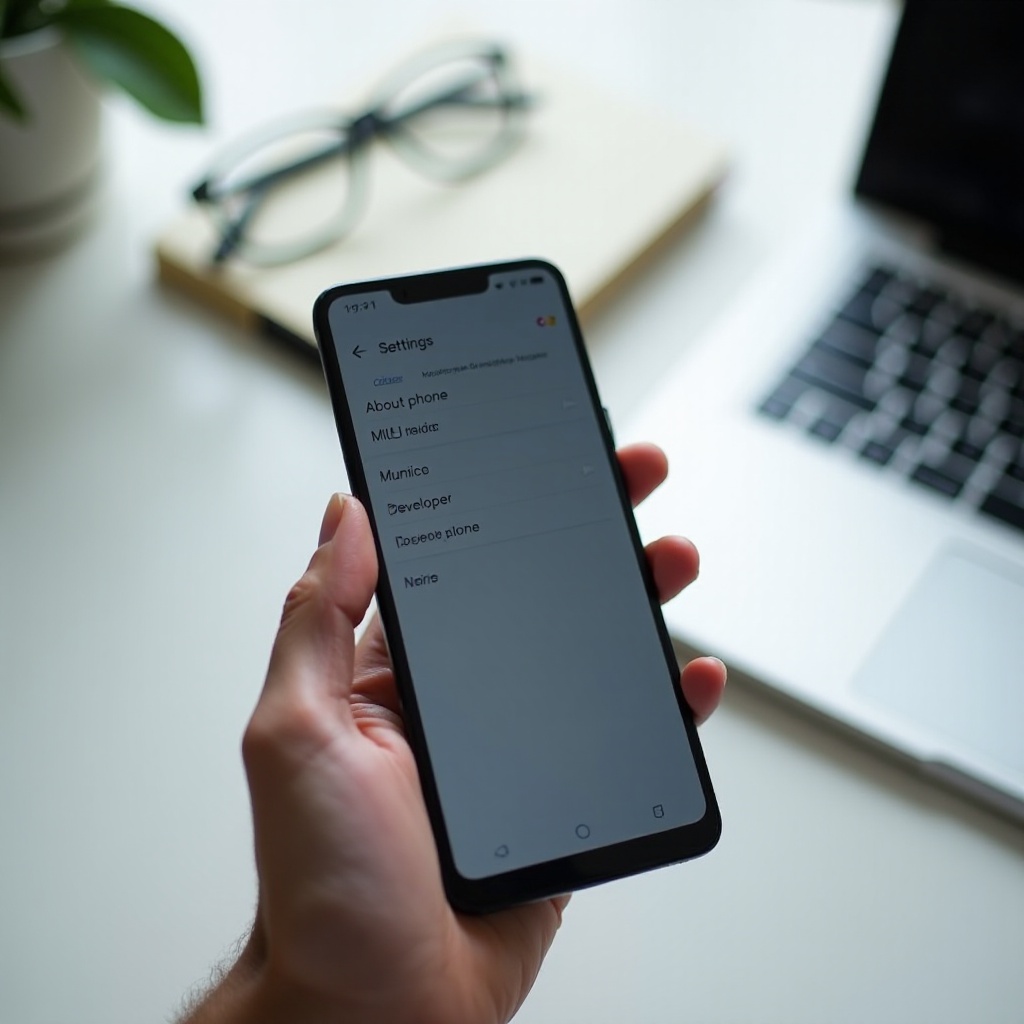
Was ist der Xiaomi-Entwicklermodus und wofür wird er genutzt?
Der Entwicklermodus ist ein versteckter Bereich in den Android-Einstellungen, den Xiaomi über seine MIUI-Oberfläche bereitstellt. Standardmäßig ist dieses Menü aus gutem Grund nicht sichtbar. Es enthält Funktionen, die vor allem für Entwickler, Power-User und technisch versierte Anwender gedacht sind.
Über die Entwickleroptionen kannst du unter anderem folgende Dinge steuern:
- Debugging-Funktionen wie USB-Debugging für ADB-Verbindungen
- Einstellungen für Animationen und Übergänge, die Einfluss auf das Systemgefühl haben
- Optionen für das Testen und Simulieren von Standorten
- Einstellungen für Netzwerk-Debugging, Protokolle und Fehlerberichte
- Optionen für den Bootloader und OEM-Entsperrung
Die typische Nutzung sieht so aus:
- Du möchtest dein Xiaomi mit dem PC verbinden, um ADB-Befehle auszuführen oder Daten zu sichern.
- Du willst eine App debuggen oder ein Problem detaillierter analysieren.
- Du planst, ein Custom-ROM zu installieren oder den Bootloader zu entsperren.
Ohne aktivierten Entwicklermodus kannst du USB-Debugging nicht einschalten und viele dieser Aufgaben bleiben dir verwehrt. Deshalb führt der erste Schritt fast immer über ‘xiaomi entwicklermodus aktivieren’.
Gleichzeitig ist der Entwicklermodus nichts Magisches. Er ändert nicht von allein das System, solange du nicht aktiv Optionen ein- oder umstellst. Trotzdem kann ein falscher Handgriff zu instabilen Apps, höherem Akkuverbrauch oder Sicherheitsrisiken führen. Deshalb ist es wichtig zu wissen, was der Modus macht – und was nicht.
Im nächsten Abschnitt klären wir, welche Voraussetzungen dein Gerät erfüllen sollte und welche Sicherheitsaspekte du vor dem Aktivieren beachten musst.
Voraussetzungen: Modelle, MIUI-Version und wichtige Sicherheitshinweise
Bevor du den Xiaomi-Entwicklermodus aktivierst, lohnt sich ein kurzer Blick auf dein Gerät und deine Softwareversion. Die gute Nachricht: Die grundlegende Vorgehensweise ist auf fast allen aktuellen Xiaomi-Smartphones sehr ähnlich.
Typische Voraussetzungen sind:
- Ein Xiaomi-, Redmi- oder Poco-Smartphone mit MIUI 14, MIUI 15 oder neuer
- Genügend Akkuladung (mindestens 20–30 %, besser mehr)
- Ein entsperrtes Gerät mit aktivem PIN, Muster oder Passwort
So findest du deine MIUI-Version:
- Öffne die Einstellungen.
- Tippe auf Über das Telefon oder Mein Gerät.
- Dort siehst du die MIUI-Version und die Android-Version.
Wichtige Sicherheitshinweise, bevor du den Entwicklermodus aktivierst:
- Notiere dir kritische Einstellungen, falls du etwas zurücksetzen möchtest.
- Aktiviere nur Funktionen, die du verstehst oder für eine klare Aufgabe brauchst.
- Lass USB-Debugging nicht dauerhaft aktiv, wenn du dein Telefon oft an fremde Rechner anschließt.
- Beachte, dass eine Bootloader-Entsperrung Auswirkungen auf Garantie, Verschlüsselung und Sicherheitsfunktionen haben kann.
Das reine Aktivieren des Entwicklermodus ist unkritisch. Erst falsche Änderungen in sensiblen Optionen können Probleme bringen. Mit diesem Grundwissen kannst du nun sicher den Xiaomi-Entwicklermodus aktivieren – zuerst in einer schnellen Kurzfassung, danach mit einer ausführlichen Schritt-für-Schritt-Anleitung.
Xiaomi Entwicklermodus aktivieren – schnelle Kurzfassung
Wenn du es eilig hast und ‘xiaomi entwicklermodus aktivieren’ nur schnell nachvollziehen willst, reicht diese Kurzfassung:
- Öffne die Einstellungen auf deinem Xiaomi-Smartphone.
- Gehe zu Über das Telefon oder Mein Gerät.
- Suche den Eintrag MIUI-Version.
- Tippe schnell hintereinander 7-mal auf ‘MIUI-Version’.
- Nach einigen Taps erscheint die Meldung, dass du jetzt Entwickler bist oder der Entwicklermodus bereits aktiv ist.
- Gehe zurück ins Hauptmenü der Einstellungen.
- Öffne Zusätzliche Einstellungen.
- Dort findest du nun den Punkt Entwickleroptionen.
Damit ist der Entwicklermodus auf deinem Xiaomi-Handy freigeschaltet. Du kannst jetzt zum Beispiel USB-Debugging aktivieren oder weitere Optionen nutzen. Wenn dir diese Kurzfassung zu knapp ist oder du die Menüs nicht genau so vorfindest, hilft dir die ausführliche Schritt-für-Schritt-Anleitung im nächsten Abschnitt weiter.
Xiaomi Entwicklermodus aktivieren – detaillierte Schritt-für-Schritt-Anleitung
Schritt 1: MIUI-Version auf deinem Xiaomi-Smartphone finden
Gehe zunächst sicher, dass du die richtige Stelle in den Einstellungen gefunden hast:
- Entsperre dein Smartphone.
- Öffne die Einstellungen über das Zahnrad-Symbol oder die App-Übersicht.
- Tippe auf Über das Telefon oder Mein Gerät, je nach MIUI-Version.
- In diesem Bereich siehst du unter anderem: Gerätemodell, Speicherauslastung und die MIUI-Version.
Solltest du mehrere Infos sehen, etwa ‘MIUI Global’ oder ‘MIUI EU’, ist das normal. Wichtig ist, dass du den Eintrag mit ‘MIUI-Version’ eindeutig erkennst.
Schritt 2: MIUI-Version mehrmals antippen, bis der Entwicklermodus aktiv ist
Jetzt folgt der eigentliche Trick, um den Entwicklermodus zu aktivieren:
- Tippe schnell hintereinander mehrmals auf den Text MIUI-Version.
- Nach einigen Taps (meist 7-mal) zeigt MIUI eine kurze Meldung an, zum Beispiel:
- ‘Sie sind jetzt Entwickler!’
- oder ‘Der Entwicklermodus ist bereits aktiviert.’
- Falls du zur Eingabe deiner PIN oder deines Musters aufgefordert wirst, bestätige diese.
Erscheint keine Meldung, tippe noch ein paar Mal mehr oder prüfe, ob du wirklich auf die MIUI-Version tippst und nicht auf einen anderen Eintrag.
Schritt 3: Entwickleroptionen im Einstellungsmenü aufrufen und überprüfen
Nachdem du die Meldung erhalten hast, musst du die neu freigeschalteten Optionen noch finden:
- Gehe eine Ebene zurück in die Einstellungen.
- Scrolle nach unten zu Zusätzliche Einstellungen und tippe darauf.
- Im unteren Bereich solltest du jetzt Entwickleroptionen sehen.
- Öffne Entwickleroptionen.
- Oben im Menü findest du meist einen Hauptschalter, mit dem du die Entwickleroptionen ein- oder ausschalten kannst.
Sind die Entwickleroptionen sichtbar, hast du den Xiaomi-Entwicklermodus erfolgreich aktiviert. Im nächsten Abschnitt schauen wir uns an, welche der vielen Schalter und Menüpunkte wirklich relevant sind und wie du sie sinnvoll einsetzt.
Wichtige Entwickleroptionen bei Xiaomi im Überblick
Sobald du die Entwickleroptionen geöffnet hast, siehst du eine lange Liste an Einstellungen. Viele davon sind sehr speziell und werden vor allem von App-Entwicklern oder Systemexperten genutzt. Einige Optionen sind jedoch auch für normale Nutzer interessant und erleichtern typische Aufgaben.
Die folgenden Bereiche solltest du kennen, wenn du den Entwicklermodus nicht nur aktivieren, sondern auch nutzen willst.
USB-Debugging aktivieren und mit dem PC verbinden
USB-Debugging ist die mit Abstand wichtigste Funktion im Entwicklermodus, weil sie die Kommunikation zwischen PC und Smartphone erweitert.
So aktivierst du USB-Debugging:
- Öffne Einstellungen > Zusätzliche Einstellungen > Entwickleroptionen.
- Scrolle zum Abschnitt Debugging.
- Aktiviere den Schalter bei USB-Debugging.
- Bestätige den Sicherheitshinweis mit OK.
Wenn du dein Xiaomi jetzt per USB-Kabel mit dem PC verbindest und ADB nutzt, erscheint eine Abfrage auf dem Smartphone. Erlaube die Verbindung und setze optional den Haken bei ‘Immer von diesem Computer zulassen’, wenn du dem PC vertraust.
OEM-Entsperrung und Bootloader-Freischaltung
Wer den Bootloader entsperren möchte, muss in vielen Fällen zuerst die OEM-Entsperrung aktivieren:
- Scrolle in den Entwickleroptionen zum Bereich OEM-Entsperrung.
- Aktiviere den Schalter und lies die angezeigte Warnmeldung aufmerksam.
- Bestätige mit deinem Passwort, deiner PIN oder deinem Muster.
Beachte dabei:
- Ein entsperrter Bootloader kann die Sicherheit deines Geräts verringern.
- Manche Banking- oder Streaming-Apps erkennen das und funktionieren eingeschränkt oder gar nicht.
- Xiaomi kann bei entsperrtem Bootloader bestimmte Garantieleistungen einschränken.
Animationen, Performance und Hintergrundprozesse optimieren
Viele Nutzer aktivieren den Entwicklermodus, um das Systemgefühl zu verbessern oder ältere Geräte flüssiger wirken zu lassen.
Diese Einstellungen sind besonders interessant:
- Fensteranimationsskala, Übergangsanimationsskala und Animationsdauer:
- Setze die Werte beispielsweise von 1x auf 0,5x, um das System subjektiv schneller wirken zu lassen.
- Setzt du sie auf 0, werden die Animationen praktisch abgeschaltet, was sich jedoch etwas hart anfühlen kann.
- Hintergrundprozesse begrenzen:
- Reduziere die Zahl der Apps im Hintergrund, wenn dein Gerät wenig RAM hat.
- Teste vorsichtig, da zu strenge Limits zu Problemen mit Benachrichtigungen führen können.
Verändere diese Optionen schrittweise und teste, ob dein Gerät stabil läuft und sich noch wie gewünscht verhält.
Netzwerk- und Standort-Optionen für Tests nutzen
Für App-Tests oder spezielle Szenarien bietet der Entwicklermodus weitere nützliche Optionen:
- Falsche Standorte zulassen:
- Praktisch, wenn du mit speziellen Test-Apps arbeitest, die einen simulierten Standort benötigen.
- Log- und Netzwerk-Debugging-Optionen:
- Hilfreich für Entwickler oder den technischen Support, wenn du Verbindungsprobleme analysieren musst.
Nachdem du jetzt wichtige Funktionen kennst, stellt sich die Frage, wie sich diese Optionen in den aktuellen MIUI-Versionen genau verhalten. Das klären wir im nächsten Abschnitt.
Entwicklermodus in aktuellen MIUI-Versionen (MIUI 14, MIUI 15 und neuer)
Xiaomi aktualisiert MIUI regelmäßig und passt dabei Oberfläche und Struktur an. Seit MIUI 14 und mit MIUI 15 haben sich einige Menüs optisch verändert, die Grundlogik des Entwicklermodus bleibt jedoch gleich: Du aktivierst ihn über die MIUI-Version und findest die Optionen unter den zusätzlichen Einstellungen.
Wichtig ist, dass du die typischen Begriffe erkennst, auch wenn dein Gerät eine leicht andere Bezeichnung nutzt.
Unterschiede in der Menüführung und Bezeichnungen
Je nach Gerät, Region und MIUI-Build können sich die Bezeichnungen leicht unterscheiden:
- Über das Telefon kann auch Mein Gerät heißen.
- Zusätzliche Einstellungen bleiben meist gleich, können aber im Menü anders sortiert sein.
- Entwickleroptionen erscheinen oft weit unten in der Liste.
Achte auf ähnliche Begriffe und Icons. Xiaomi passt die Sprache laufend an, damit die Oberfläche einheitlicher wirkt, ohne das Grundprinzip zu ändern.
Neue und geänderte Entwickleroptionen ab 2024
Mit neueren MIUI-Versionen wurden zusätzliche Einstellungen eingeführt, zum Beispiel:
- Verbesserte Optionen für Energieverwaltung und Hintergrundaktivitäten.
- Erweiterte Debugging-Möglichkeiten für drahtlose Verbindungen und Netzwerk-Analysen.
- Zusätzliche Schutzmechanismen und Warnhinweise, wenn eine Option die Sicherheit stark beeinflussen kann.
Diese Neuerungen erleichtern es, Probleme zu diagnostizieren, und sollen gleichzeitig verhindern, dass Nutzer versehentlich kritische Einstellungen aktivieren.
Gilt die Anleitung auch für Redmi und Poco-Smartphones?
Ja, die Schritte zur Aktivierung des Entwicklermodus gelten in der Regel auch für Redmi- und Poco-Geräte. Diese laufen ebenfalls mit MIUI oder einer sehr ähnlichen Oberfläche.
Der Ablauf ist bei Xiaomi, Redmi und Poco fast identisch:
- MIUI-Version in ‘Über das Telefon’ oder ‘Mein Gerät’ finden.
- Mehrfach auf die MIUI-Version tippen, bis die Entwicklermeldung erscheint.
- Entwickleroptionen unter ‘Zusätzliche Einstellungen’ öffnen.
Nur Logos, Icons und einige Menüpunkte können anders aussehen. Damit eignet sich diese Anleitung für die meisten Geräte in der Xiaomi-Gruppe.
Im nächsten Schritt schauen wir uns an, wie du den aktivierten Entwicklermodus konkret im Alltag nutzt.
Typische Anwendungsfälle: So profitierst du vom Xiaomi-Entwicklermodus
Den Xiaomi-Entwicklermodus nur zu aktivieren reicht nicht. Spannend wird es, wenn du ihn für konkrete Aufgaben einsetzt und damit Probleme löst oder deine Arbeit beschleunigst.
Die folgenden Anwendungsfälle zeigen, wie du die Entwickleroptionen praktisch nutzen kannst.
ADB-Befehle, Backup und Fehleranalyse
Mit aktiviertem USB-Debugging kannst du über deinen PC unter anderem:
- ADB-Befehle an dein Smartphone senden
- Logcats und Fehlerberichte auslesen
- bestimmte Daten sichern oder Apps neu installieren
Das ist hilfreich, wenn dein Display Probleme macht, Apps häufig abstürzen oder du ein umfassenderes Backup brauchst, als Standard-Tools bieten.
App-Entwicklung, Beta-Tests und Debugging
Entwickler und Beta-Tester nutzen die Entwickleroptionen, um:
- Apps im Debug-Modus zu starten und Breakpoints zu setzen
- Layout-Begrenzungen und Rendering-Bereiche sichtbar zu machen
- Grafik- und Render-Optionen zu prüfen
- Hintergrundbeschränkungen zu simulieren
So lassen sich Fehler schneller finden und beheben. Wer Apps für Xiaomi, Redmi oder Poco testet, kommt am Entwicklermodus kaum vorbei.
Screen-Mirroring, Aufnahmen und erweiterte Tools
Mit aktiver ADB-Verbindung und USB-Debugging kannst du weitere Tools nutzen:
- Den Bildschirm deines Xiaomi auf dem PC anzeigen (Screen-Mirroring)
- Screen-Recordings für Tutorials, Support und Präsentationen erstellen
- Fernsteuerungs- oder Support-Tools testen
Gerade bei Support-Fällen oder Schulungen ist das sehr praktisch. Je mehr du den Entwicklermodus nutzt, desto wichtiger wird ein bewusster Umgang mit Datenschutz und Sicherheit – darum geht es im nächsten Abschnitt.
Risiken, Datenschutz und sicherer Umgang mit Entwickleroptionen
Die Möglichkeiten des Entwicklermodus bringen Verantwortung mit sich. Ein bewusster Umgang schützt deine Daten, dein Gerät und deine Privatsphäre.
Im Folgenden erfährst du, wo typische Risiken liegen und wie du sie minimierst.
Sicherheitsrisiken bei dauerhaft aktiviertem USB-Debugging
USB-Debugging erlaubt dem angeschlossenen Computer weitreichenden Zugriff auf dein Gerät. Mögliche Risiken:
- Ein fremder oder kompromittierter PC kann Befehle an dein Smartphone senden.
- Schadsoftware auf dem Computer kann versuchen, Einstellungen zu ändern oder Daten auszulesen.
Tipps für einen sicheren Umgang:
- Aktiviere USB-Debugging nur, wenn du es wirklich brauchst.
- Erlaube Debugging nur an PCs, denen du vertraust.
- Entziehe unbekannten Rechnern die Berechtigung in den Entwickleroptionen.
- Lass dein Smartphone nicht mit aktivem Debugging an unsicheren Geräten angeschlossen.
Auswirkungen von Bootloader-Entsperrung auf Garantie und Schutz
Das Entsperren des Bootloaders ist ein tiefer Eingriff:
- Manche Hersteller und auch Xiaomi können bestimmte Garantieleistungen einschränken, wenn der Bootloader entsperrt wurde.
- Sicherheitsfunktionen wie verschlüsselte Datenspeicher oder Diebstahlschutz-Features können anders reagieren.
- Einige Apps (vor allem Banking- oder DRM-Apps) erkennen einen entsperrten Bootloader und verweigern Funktionen.
Überlege dir gut, ob du den Bootloader wirklich entsperren musst. Für viele Aufgaben reicht das Aktivieren des Entwicklermodus und von USB-Debugging völlig aus.
Welche Entwickleroptionen Einsteiger lieber nicht ändern sollten
Als Faustregel gilt: Finger weg von Einstellungen, deren Wirkung du nicht verstehst. Besonders vorsichtig solltest du sein bei:
- Prozessor- und GPU-Forcierungen
- Spezielle Netzwerkeinstellungen (z. B. Mobilfunk-Protokolle oder DNS-Overrides)
- Extremen Einschränkungen von Hintergrundprozessen
Wenn du experimentierst, dokumentiere deine Änderungen. Notiere dir die ursprünglichen Werte, um bei Problemen zurückkehren zu können. Sollte doch etwas schiefgehen, kannst du den Entwicklermodus und seine Effekte wieder zurückfahren – wie das geht, siehst du jetzt.
Entwicklermodus und Entwickleroptionen wieder deaktivieren
Nicht jeder möchte die Entwickleroptionen dauerhaft sichtbar und aktiv haben. Zum Glück lässt sich vieles mit wenigen Schritten rückgängig machen, ohne dass du das Gerät komplett zurücksetzen musst.
Im Folgenden erfährst du, wie du die Entwickleroptionen deaktivierst und Änderungen zurücknimmst.
Entwickleroptionen in den Einstellungen ausblenden
Wenn du die Entwickleroptionen zwar behalten, aber nicht aktiv nutzen möchtest:
- Öffne Einstellungen > Zusätzliche Einstellungen > Entwickleroptionen.
- Deaktiviere den Hauptschalter oben im Menü.
Die Entwickleroptionen bleiben zwar im Menü sichtbar, sind aber inaktiv. Bei manchen Geräten verschwinden sie nach einem Neustart aus der sichtbaren Liste.
Einzelne Änderungen zurücksetzen
Wenn nur bestimmte Optionen Probleme machen, musst du nicht alles zurücksetzen:
- Gehe die Bereiche durch, in denen du etwas verändert hast.
- Setze die Schalter wieder auf die Standardwerte oder deaktiviere sie.
- Stelle bei Animationen und Performance-Optionen die Skalen wieder auf 1x.
So kannst du schrittweise zu einem stabilen Zustand zurückkehren, ohne alle Daten zu verlieren.
Werksreset als letzter Ausweg bei Problemen
Falls dein Gerät trotz aller Versuche instabil bleibt, kannst du einen Werksreset in Betracht ziehen:
- Sichere deine Daten (Bilder, Kontakte, wichtige Dateien) lokal oder in der Cloud.
- Gehe zu Einstellungen > Über das Telefon > Sichern & Zurücksetzen (Bezeichnung kann variieren).
- Wähle Auf Werkseinstellungen zurücksetzen und bestätige den Vorgang.
Dieser Schritt löscht alle Daten auf dem Gerät und setzt auch die Entwickleroptionen zurück. Nutze ihn nur, wenn andere Lösungen nicht mehr helfen.
Damit du solche Extremfälle möglichst vermeidest, schauen wir uns im nächsten Abschnitt an, welche typischen Probleme beim Aktivieren des Xiaomi-Entwicklermodus auftreten – und wie du sie löst.

Häufige Probleme beim Aktivieren des Xiaomi-Entwicklermodus und deren Lösungen
Auch wenn ‘xiaomi entwicklermodus aktivieren’ normalerweise reibungslos klappt, gibt es typische Stolperfallen. Mit den folgenden Lösungen löst du die häufigsten Fehler schnell selbst.
Meldung ‘Sie sind bereits Entwickler’ oder keine Rückmeldung beim Tippen
Wenn beim Tippen auf die MIUI-Version die Meldung erscheint, dass du bereits Entwickler bist, ist alles in Ordnung. Die Entwickleroptionen sind schon freigeschaltet. Du findest sie dann unter:
- Einstellungen > Zusätzliche Einstellungen > Entwickleroptionen
Bekommst du gar keine Rückmeldung, gehe wie folgt vor:
- Prüfe, ob du wirklich auf MIUI-Version tippst und nicht auf einen anderen Text.
- Tippe schneller und häufiger hintereinander.
- Starte das Gerät neu und versuche es erneut.
- Überprüfe, ob du über ein eingeschränktes Benutzerprofil oder spezielle Kindersicherungen angemeldet bist.
USB-Debugging wird vom PC nicht erkannt
Wenn der PC dein Gerät nicht korrekt im Debugging-Modus erkennt, prüfe Schritt für Schritt:
- USB-Kabel: Nutze ein Datenkabel, nicht nur ein reines Lade-Kabel.
- USB-Modus: Wähle in der Benachrichtigungsleiste einen Modus wie ‘Dateiübertragung’ oder ‘MTP’.
- Treiber: Installiere notwendige Treiber für Xiaomi-Geräte auf dem PC, zum Beispiel über das Mi-Tool oder das Android SDK.
- ADB-Berechtigung: Bestätige das Popup auf dem Smartphone, wenn der PC Zugriff anfragt.
- Port wechseln: Probiere einen anderen USB-Port oder ein anderes Kabel.
Hilft das alles nicht, teste die Verbindung an einem anderen Rechner, um einen PC-spezifischen Fehler auszuschließen.
Entwicklereinstellungen nach MIUI-Update verschwunden
Nach einem Update kann es passieren, dass:
- der Entwicklermodus deaktiviert wurde
- USB-Debugging wieder ausgeschaltet ist
- einige Optionen anders sortiert oder umbenannt wurden
So löst du das Problem:
- Wiederhole die Schritte zum Aktivieren: MIUI-Version in ‘Über das Telefon’ mehrfach antippen.
- Öffne danach erneut die Entwickleroptionen und überprüfe, ob USB-Debugging wieder aktiviert werden muss.
- Gehe in Ruhe durch die Menüs, da Xiaomi manchmal Optionen verschiebt oder umbenennt.
Damit bist du für den Alltag, für Updates und typische Fehler gewappnet. Zum Abschluss fassen wir die wichtigsten Punkte kompakt zusammen.
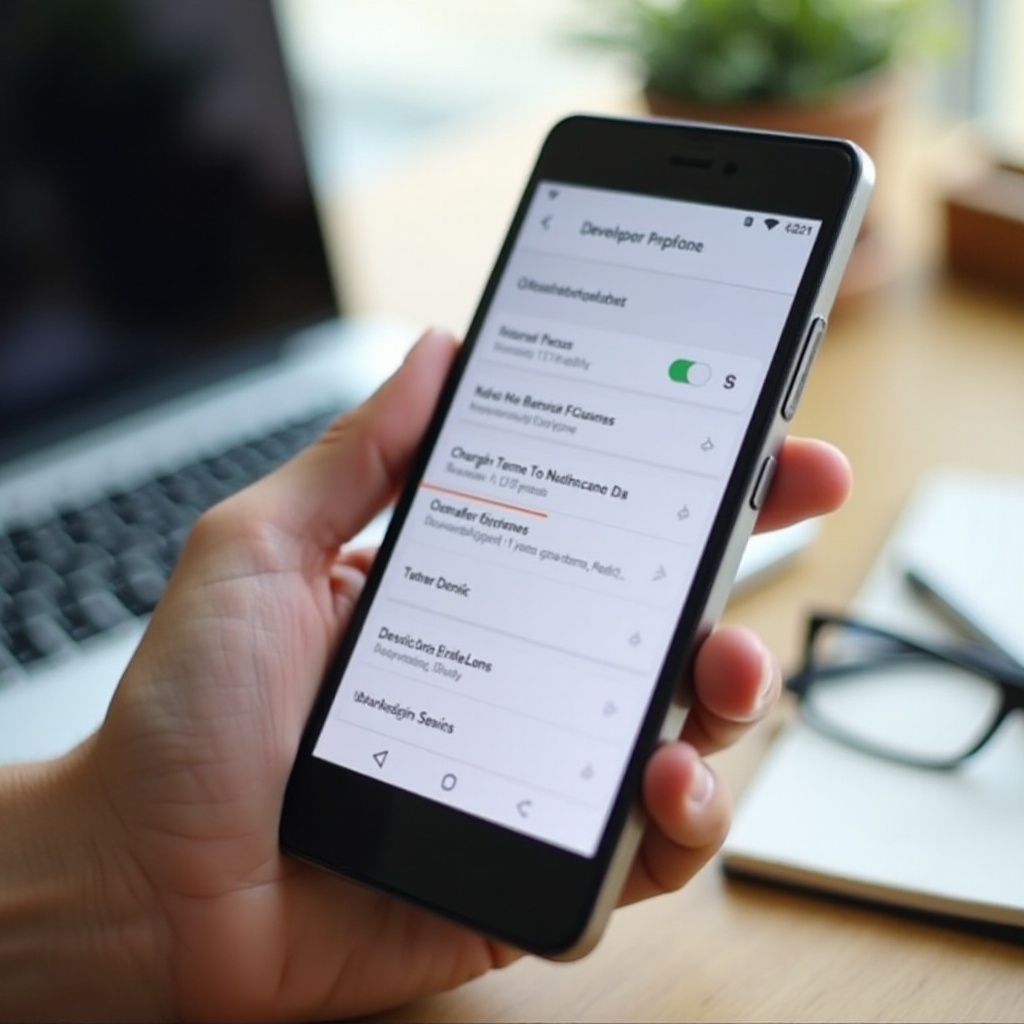
Fazit
Den Xiaomi-Entwicklermodus zu aktivieren ist einfach, wenn du den Weg kennst: MIUI-Version mehrfach antippen, Entwickleroptionen in den zusätzlichen Einstellungen suchen, gewünschte Funktionen wie USB-Debugging einschalten. Ob Xiaomi, Redmi oder Poco – das Prinzip bleibt gleich.
Der Modus öffnet dir viele Möglichkeiten: Verbindungen zum PC, ADB-Befehle, Performance-Tuning, App-Tests, Fehleranalyse und mehr. Mit den richtigen Sicherheitsvorkehrungen bleibt das Risiko überschaubar. Kritisch wird es vor allem dann, wenn du ohne Verständnis an Bootloader-Einstellungen, Netzwerk-Parametern oder tiefen Systemoptionen drehst.
Nutze den Entwicklermodus bewusst, aktiviere nur, was du brauchst, und deaktiviere vor allem USB-Debugging, wenn du fertig bist. So profitierst du von den mächtigen Funktionen, ohne dein Gerät oder deine Daten unnötig zu gefährden.
Häufig gestellte Fragen
Ist es gefährlich, den Xiaomi-Entwicklermodus zu aktivieren?
Das reine Aktivieren des Entwicklermodus ist normalerweise nicht gefährlich. Kritisch wird es erst, wenn du sensible Optionen änderst, deren Wirkung du nicht kennst. Vor allem USB-Debugging, OEM-Entsperrung oder extreme Einschränkungen von Hintergrundprozessen können Sicherheit, Stabilität und Akkulaufzeit beeinflussen. Wenn du gezielt und vorsichtig vorgehst, bleibt das Risiko gering.
Verliere ich meine Garantie, wenn ich Entwickleroptionen nutze oder den Bootloader entsperre?
Das bloße Nutzen der Entwickleroptionen führt in der Regel nicht zum Verlust der Garantie. Beim Entsperren des Bootloaders sieht es anders aus: Xiaomi und andere Hersteller können bestimmte Garantieleistungen einschränken, wenn der Bootloader entsperrt wurde oder eine inoffizielle Software installiert ist. Informiere dich deshalb vorab in den offiziellen Garantiebedingungen und sei dir der möglichen Folgen bewusst.
Funktioniert ‘Xiaomi Entwicklermodus aktivieren’ bei allen Geräten, auch bei Redmi und Poco?
Ja, die Anleitung gilt im Normalfall für alle aktuellen Xiaomi-, Redmi- und Poco-Smartphones mit MIUI 14, MIUI 15 oder neuer. Die Menüs können leicht anders heißen, aber der Ablauf bleibt gleich: MIUI-Version in ‘Über das Telefon’ oder ‘Mein Gerät’ mehrfach antippen, danach die Entwickleroptionen unter ‘Zusätzliche Einstellungen’ öffnen. Unterschiede gibt es vor allem bei Design, Icons und einzelnen zusätzlichen Funktionen.