Einleitung
Viele iPhone-Nutzer wünschen sich, WhatsApp Anrufe direkt über die Apple Watch nutzen zu können. Die Smartwatch sitzt ständig am Handgelenk, das iPhone steckt in der Tasche oder liegt im anderen Zimmer. Da wirkt es logisch, WhatsApp Calls einfach am Handgelenk anzunehmen – so wie normale Telefonanrufe.
Die Realität 2024 ist allerdings komplizierter. Apple und WhatsApp bieten noch keine vollwertige Integration für WhatsApp Anrufe auf der Apple Watch. Stattdessen gibt es eine Mischung aus offiziellen Funktionen, cleveren Einstellungen und einigen Workarounds über Drittanbieter-Apps.
Dieser Beitrag zeigt dir verständlich und Schritt für Schritt:
- was technisch auf der Apple Watch mit WhatsApp Anrufen möglich ist,
- wo die Grenzen liegen und warum es diese überhaupt gibt,
- wie du WhatsApp-Mitteilungen und Antworten optimal auf der Watch einrichtest,
- welche Drittanbieter-Lösungen sinnvoll sind und worauf du achten solltest.
So kannst du am Ende klar entscheiden, wie du WhatsApp auf deiner Apple Watch am besten nutzt, ohne falsche Erwartungen zu haben.
Grundlagen: Wie Anrufe und WhatsApp auf der Apple Watch funktionieren
Bevor es um WhatsApp Anrufe geht, lohnt ein Blick auf die Basis. Wenn du verstehst, wie normale Anrufe und Benachrichtigungen zwischen iPhone und Apple Watch funktionieren, erkennst du leichter, wo WhatsApp technisch an Grenzen stößt.
Unterschied zwischen normalen Anrufen und WhatsApp Calls
Normale Anrufe laufen über das Mobilfunknetz deines Anbieters. Das iPhone nutzt dabei die Telefon-App und das interne Telefoniemodul von iOS. Apple integriert diese Funktionen tief ins System. Die Apple Watch greift direkt auf dieses System zu. Deshalb kannst du:
- normale Telefonanrufe annehmen und führen,
- Anrufe über das iPhone oder über die Apple Watch (Cellular) starten,
- eingehende Calls zuverlässig am Handgelenk sehen.
WhatsApp Anrufe sind VoIP-Anrufe (Voice over IP). Sie laufen über Internetverbindungen wie WLAN oder mobile Daten, nicht über die klassische Mobilfunk-Telefonfunktion. Dafür nutzt WhatsApp eigene Server, eigene Protokolle und eine eigenständige App-Logik.
Rolle von iPhone, iOS und watchOS bei der Anrufübertragung
Die Apple Watch ist eng mit dem iPhone gekoppelt. Besonders die GPS-Version ohne eSIM braucht das iPhone in der Nähe, um:
- Datenverbindungen zu nutzen,
- App-Benachrichtigungen zu empfangen,
- Anrufe zu spiegeln.
iOS entscheidet, welche App welche Art von Benachrichtigung an die Apple Watch weitergibt. Für Telefonanrufe nutzt Apple CallKit. Drittanbieter-Apps wie WhatsApp können CallKit verwenden, um Anrufe auf dem iPhone wie normale Telefonate aussehen zu lassen – inklusive Sperrbildschirm.
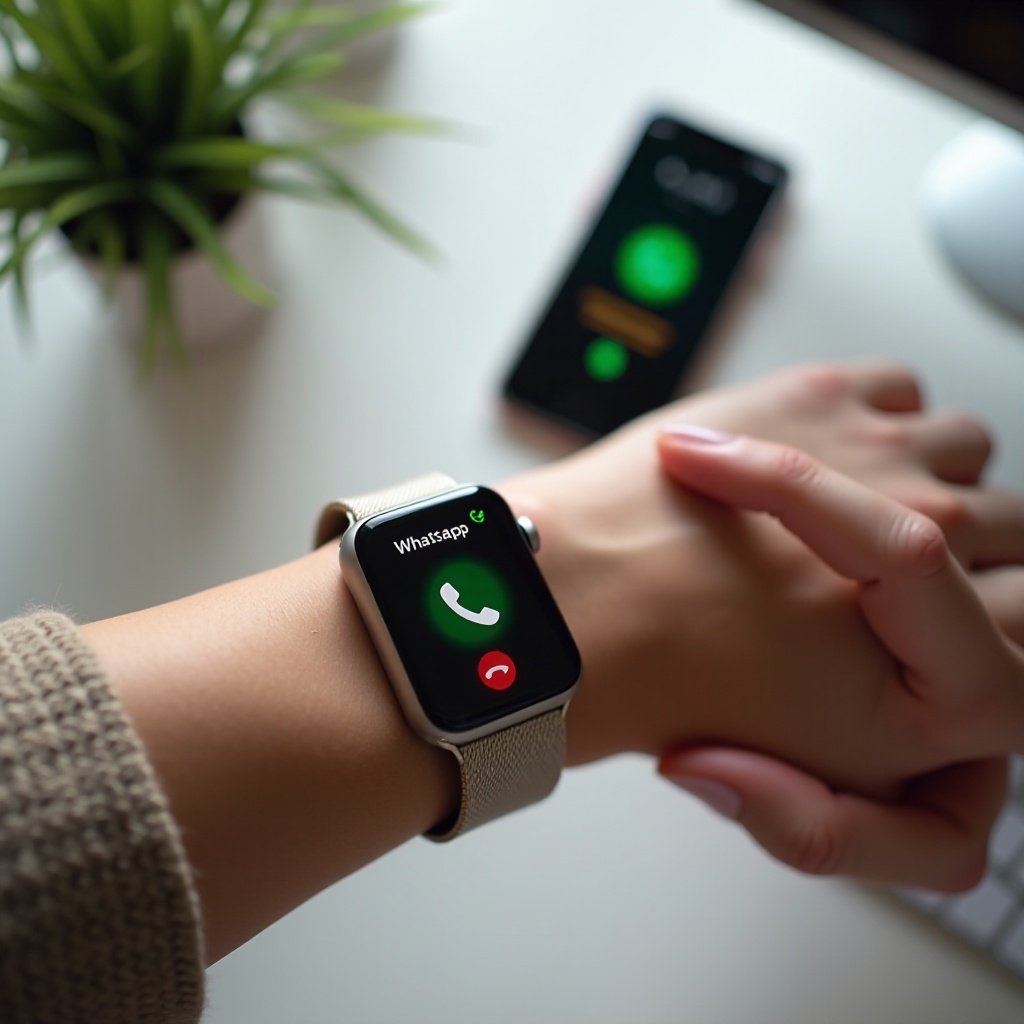
watchOS empfängt dann die von iOS freigegebenen Informationen: Klingeln, Name des Anrufers, Optionen zum Annehmen oder Ablehnen. Diese tiefe Verzahnung existiert für WhatsApp auf der Watch bisher nicht im gleichen Umfang wie für die Telefon-App.
Warum es keine vollwertige WhatsApp-App für die Apple Watch gibt
WhatsApp bietet 2024 keine native App speziell für die Apple Watch an. Verfügbar sind:
- die iOS-App für das iPhone,
- WhatsApp Desktop und Web,
- die Multi-Device-Funktion, um mehrere Geräte zu koppeln.
Eine eigenständige watchOS-App fehlt jedoch. Offizielle Gründe gibt es nicht, vermutlich spielen aber folgende Punkte eine Rolle:
- zusätzlicher Entwicklungsaufwand für eine relativ kleine Zielgruppe,
- Fokus von Meta auf Smartphone, Desktop und Web,
- begrenzter Platz und eingeschränkte Eingabemöglichkeiten auf der Watch.
Das führt dazu, dass viele Funktionen – vor allem WhatsApp Anrufe – nur eingeschränkt auf der Apple Watch ankommen.
Aktueller Stand 2024: Was WhatsApp auf der Apple Watch kann – und was nicht
Mit den Grundlagen im Kopf wird klar, warum WhatsApp auf der Apple Watch zwar recht gut für Nachrichten, aber kaum für Anrufe funktioniert. Im nächsten Schritt schauen wir uns an, welche Funktionen 2024 tatsächlich zur Verfügung stehen und wie du sie im Alltag nutzen kannst.
WhatsApp-Benachrichtigungen auf der Apple Watch
WhatsApp-Benachrichtigungen funktionieren grundsätzlich gut auf der Apple Watch, wenn du sie richtig einstellst. Du kannst:
- neue Nachrichten als Mitteilung am Handgelenk sehen,
- Absender, Vorschau der Nachricht und Gruppenname erkennen,
- den Benachrichtigungston und die Haptik über watchOS steuern.
Wichtig: Die Apple Watch spiegelt standardmäßig die Mitteilungseinstellungen deines iPhones. Ist WhatsApp auf dem iPhone stumm oder blockiert, kommt auch nichts auf der Watch an. Für verlässliche Benachrichtigungen müssen beide Geräte korrekt konfiguriert sein.
WhatsApp-Nachrichten lesen und beantworten
Bei eingehenden WhatsApp-Nachrichten kannst du auf der Apple Watch:
- Textnachrichten direkt am Display lesen,
- Schnellantworten senden, etwa ‘Ich melde mich gleich’,
- eigene Antworten diktieren (Sprach-zu-Text),
- über Scribble Buchstaben zeichnen und so Wörter eingeben.
Die Antworten laufen im Hintergrund über das iPhone, das alles an WhatsApp weitergibt. Für kurze Reaktionen, Bestätigungen oder Infos ist das praktisch und spart dir häufig den Griff zum Smartphone.
Grenzen bei WhatsApp Audio- und Videoanrufen
Bei Anrufen sieht es deutlich anders aus. 2024 gilt:
- WhatsApp Audio- und Videoanrufe werden nicht als vollwertige Anrufe auf der Apple Watch geführt,
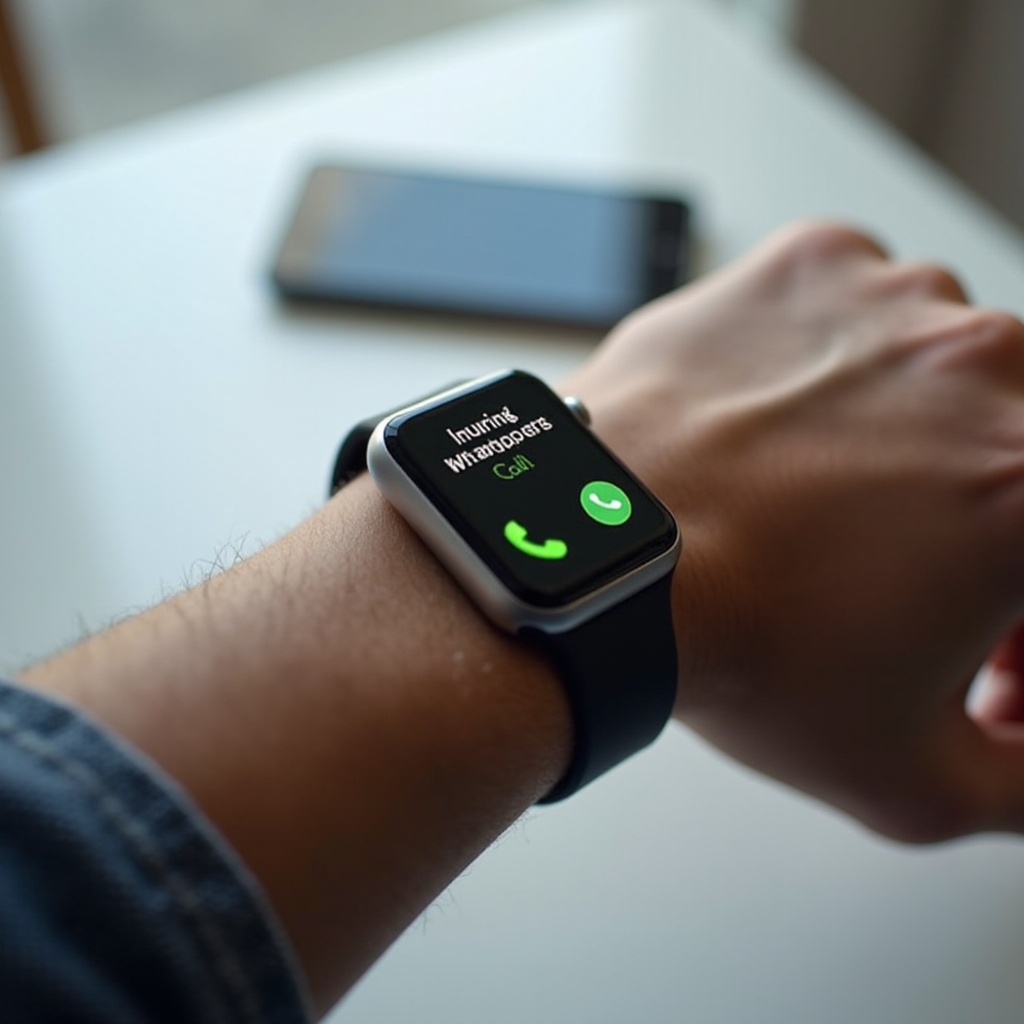
- viele Nutzer sehen WhatsApp Calls nur als kurze Benachrichtigung, falls überhaupt,
- eine stabile Möglichkeit, WhatsApp Anrufe direkt komplett über die Apple Watch zu führen, gibt es nicht.
Für ein echtes Gespräch über WhatsApp musst du daher fast immer zum iPhone greifen. Die Watch hilft dir vor allem dabei, zu erkennen, dass dich jemand über WhatsApp anruft.
WhatsApp Anrufe auf der Apple Watch: Technische Möglichkeiten und Limitierungen
Die beschriebenen Grenzen wirken auf den ersten Blick frustrierend. Sie haben jedoch klare technische Ursachen. Wenn du diese kennst, fällt es leichter, realistische Erwartungen an WhatsApp Anrufe auf der Apple Watch zu haben und passende Alternativen zu wählen.
Wie WhatsApp Anrufe technisch aufgebaut sind
WhatsApp Anrufe nutzen:
- eine Internetverbindung (WLAN oder mobile Daten),
- verschlüsselte VoIP-Verbindungen zwischen den Endgeräten,
- die WhatsApp-App als zentrale Steuerung für Signale und Audio.
Ohne eine WhatsApp-App, die direkt auf der Apple Watch läuft, kann die Watch den Call nicht vollständig verwalten. Sie hängt immer an der WhatsApp-Installation auf dem iPhone.
Die Apple Watch kann:
- Signale empfangen, dass ein Anruf eingeht,
- Mitteilungen anzeigen, wenn iOS diese an die Watch weiterreicht.
Sie kann aber nicht:
- das WhatsApp-Protokoll eigenständig ausführen,
- den kompletten VoIP-Call ohne das iPhone steuern.
Warum WhatsApp Calls nicht wie normale Telefonanrufe erscheinen
Auf dem iPhone nutzt WhatsApp CallKit, um eingehende Anrufe wie ‘normale’ Telefonanrufe aussehen zu lassen. Das sorgt dafür, dass der Bildschirm auch bei Sperre den Anruf mit Name und Buttons zeigt.
Für die Apple Watch gibt es jedoch keine offizielle, tiefgehende CallKit-Integration von WhatsApp. Apple reserviert die Telefon-Schnittstellen primär für:
- die eigene Telefon-App,
- FaceTime Audio,
- nur ausgewählte Integrationen, die von App-Anbietern aktiv umgesetzt werden müssen.
Da WhatsApp keine native Watch-App anbietet und keine vollständige CallKit-Anbindung bis ans Handgelenk realisiert, bleibt die Watch bei WhatsApp Calls weitgehend außen vor.
Unterschiede zwischen Apple Watch GPS und Apple Watch Cellular
Viele hoffen, dass eine Apple Watch mit Cellular (eSIM) das Problem löst. Doch auch hier gibt es klare Grenzen:
- Apple Watch GPS: braucht das iPhone für Internet und Calls,
- Apple Watch Cellular: kann eigenständig ins Mobilfunknetz, führt aber dennoch keine eigene WhatsApp-App aus.
Selbst mit Cellular:
- läuft WhatsApp weiterhin auf dem iPhone, nicht auf der Watch,
- ist die Watch ohne native App nur ein Empfänger von Benachrichtigungen.
Eine Apple Watch mit Cellular bringt Vorteile bei normalen Telefonanrufen und bei einigen Apps. Sie schaltet WhatsApp Anrufe jedoch nicht automatisch frei. Für viele Nutzer ist daher eher das Gesamtpaket der Watch entscheidend als die Hoffnung auf eigenständige WhatsApp Calls.
Schritt-für-Schritt: WhatsApp für Anrufe und Nachrichten optimal einrichten
Auch wenn WhatsApp Anrufe nur eingeschränkt funktionieren, kannst du die Nachrichtenfunktion und die Benachrichtigungen so einstellen, dass du WhatsApp auf der Apple Watch möglichst komfortabel nutzt. Eine saubere Einrichtung ist die Basis, damit alle späteren Workarounds überhaupt sinnvoll greifen.
Voraussetzungen: kompatible iPhone-, Apple-Watch- und WhatsApp-Version
Prüfe zuerst, ob deine Geräte aktuell genug sind:
- Stelle sicher, dass du ein iPhone mit einer aktuellen iOS-Version verwendest.
- Aktualisiere deine Apple Watch auf die neueste verfügbare watchOS-Version.
- Kontrolliere, ob WhatsApp auf dem iPhone auf dem neuesten Stand ist (App Store → Updates).
Aktuelle Versionen sorgen für:
- mehr Stabilität bei Benachrichtigungen,
- bessere Kompatibilität zwischen iOS und watchOS,
- schnellere Fehlerbehebungen durch Apple und WhatsApp.
WhatsApp-Mitteilungen auf der Apple Watch aktivieren
Danach richtest du die Mitteilungen ein:
- Öffne auf dem iPhone ‘Einstellungen’ → ‘Mitteilungen’ → ‘WhatsApp’.
- Aktiviere ‘Mitteilungen erlauben’.
- Wähle ‘Banner’ oder ‘Hinweise’ und aktiviere Töne nach Wunsch.
Anschließend wechselst du in die Watch-App auf dem iPhone:
- Öffne ‘Watch’ → ‘Mitteilungen’.
- Scrolle zu ‘WhatsApp’.
- Aktiviere ‘Mitteilungen vom iPhone spiegeln’ oder konfiguriere, falls verfügbar, individuelle Einstellungen.
Sende dir nun testweise eine WhatsApp-Nachricht von einem anderen Gerät. Wenn sie zuverlässig auf der Apple Watch erscheint, ist die Basis gelegt.
Mikrofon, Lautsprecher und Antwortoptionen testen
Damit Antworten auf WhatsApp-Nachrichten flüssig funktionieren, solltest du die Eingabe- und Ausgabewege testen:
- Diktiere auf der Watch eine Testnachricht über eine andere App (z.B. iMessage), um das Mikrofon zu prüfen.
- Spiele einen Ton oder ein kurzes Video ab, um den Lautsprecher zu testen.
- Öffne eine eingehende WhatsApp-Benachrichtigung und nutze:
- ‘Antworten’ → Diktierfunktion,
- ‘Antworten’ → Scribble,
- ‘Antworten’ → vorgefertigte Schnellantwort.
Passe die Schnellantworten auf der Watch so an, dass sie zu deinem Alltag passen, etwa:
- ‘Bin im Meeting, melde mich gleich.’
- ‘Kann gerade nicht sprechen, schreibe später.’
So reagierst du schnell, selbst wenn du den Anruf selbst nicht über die Watch führen kannst.
Workarounds mit Drittanbieter-Apps für WhatsApp auf der Apple Watch
Mit dem Grundsetup holst du bereits viel aus den Standardfunktionen heraus. Wenn du mehr willst, stößt du schnell auf Drittanbieter-Apps, die WhatsApp näher an die Apple Watch bringen sollen. Sie können einige Lücken schließen, ersetzen aber keine offizielle Unterstützung.
Beliebte Apps wie WatchChat & Co. im Überblick
Im App Store findest du mehrere Apps, die WhatsApp auf die Watch bringen sollen, zum Beispiel:
- WatchChat,
- Chatify for WhatsApp,
- weitere ähnliche Tools, deren Namen sich gelegentlich ändern.
Typische Funktionen solcher Apps:
- WhatsApp-Chats auf der Watch anzeigen,
- Nachrichten schreiben und beantworten,
- teilweise Bilder oder Sprachnachrichten anzeigen bzw. abspielen.
Viele dieser Apps verbinden sich über die Web-Schnittstelle mit deinem WhatsApp-Account. Du scannst dafür einen QR-Code ähnlich wie bei WhatsApp Web.
Welche Zusatzfunktionen Drittanbieter-Apps wirklich liefern
Drittanbieter-Apps können dir im Alltag helfen durch:
- besseren Überblick über Chats direkt am Handgelenk,
- schnelleren Zugriff auf mehrere Konversationen,
- mehr Historie als bei reinen Benachrichtigungen.
Bei WhatsApp Anrufen bleibt es aber eingeschränkt:
- vollwertige WhatsApp Calls direkt über die Watch sind meist weiterhin nicht möglich,
- Apps können Anruf-Hinweise anzeigen, aber nicht tief in das WhatsApp-Call-System eingreifen.
Die eigentlichen Gespräche laufen weiterhin über das iPhone. Workarounds erweitern vor allem die Nachrichtenfunktionen, nicht die Call-Funktionen.
Sicherheits- und Datenschutzaspekte bei alternativen Lösungen
Beim Einsatz dieser Apps solltest du an Sicherheit und Datenschutz denken:
- Drittanbieter-Apps lesen WhatsApp-Daten über die Web-Schnittstelle aus,
- achte auf seriöse Entwickler, viele Bewertungen und transparente Datenschutzerklärungen,
- prüfe, welche Daten die App speichert und ob sie verschlüsselt sind.
Grundregeln zur Nutzung:
- Installiere nur Apps mit guten Bewertungen und klarer Beschreibung.
- Vermeide Apps, die sehr viele unnötige Berechtigungen verlangen.
- Lösche Apps, denen du nicht mehr vertraust, und entferne sie aus ‘Verknüpfte Geräte’ in WhatsApp.
So holst du mehr Komfort aus WhatsApp heraus, ohne deine Privatsphäre unnötig zu gefährden.
Praxis: WhatsApp Anrufe auf der Apple Watch im Alltag nutzen
Mit dem Grundsetup und möglichen Workarounds steht dir ein ordentliches Werkzeugset zur Verfügung. Wie gut es sich im Alltag anfühlt, hängt stark von deinen typischen Nutzungsszenarien ab. In vielen Situationen reicht eine gute Benachrichtigung bereits aus, um sinnvoll auf WhatsApp Anrufe zu reagieren.
Im Büro und im Homeoffice: diskret erreichbar bleiben
Am Arbeitsplatz möchtest du nicht ständig zum iPhone greifen. Die Apple Watch hilft dir, diskret zu bleiben:
- du siehst sofort, wer dir bei WhatsApp schreibt,
- du kannst kurz per Schnellantwort reagieren,
- du erkennst, wenn jemand per WhatsApp anruft, auch wenn du den Call nicht komplett über die Watch führen kannst.
Für viele genügt es, den Anruf zu sehen und dann:
- entweder zum iPhone zu greifen, wenn ein Gespräch möglich ist,
- oder mit einer Nachricht zu reagieren, etwa ‘Ich bin im Meeting, ich melde mich gleich’.
Unterwegs und beim Pendeln: iPhone in der Tasche lassen
Beim Pendeln in Bus, Bahn oder auf Reisen bleibt das iPhone oft im Rucksack. Die Apple Watch übernimmt dann die Rolle des diskreten Begleiters:
- zeige dir eingehende WhatsApp-Nachrichten direkt am Handgelenk an,
- nutze Diktat oder Schnellantworten, um kurz zu antworten,
- erkenne eingehende WhatsApp Anrufe sofort durch Vibration und Display-Hinweis.
Du hörst das Klingeln und siehst den Anrufer. In vielen Fällen nimmst du den Call dann doch über das iPhone oder weichst auf einen normalen Telefonanruf aus, wenn du schnell reagieren musst.
Sport und Freizeit: Kombination mit AirPods und Cellular nutzen
Beim Joggen oder im Fitnessstudio möchtest du möglichst wenig Technik mitschleppen. Mit Apple Watch, AirPods und eventuell Cellular kannst du:
- normale Telefonanrufe direkt über die Watch führen,
- WhatsApp-Nachrichten vorlesen lassen und beantworten,
- kurz auf Anrufe per Nachricht reagieren, wenn du gerade nicht sprechen willst.
Für WhatsApp Anrufe selbst bleibt aber auch hier die Abhängigkeit vom iPhone bestehen. Viele Nutzer gehen daher dazu über, bei wichtigen Gesprächen lieber gleich einen klassischen Anruf zu planen, wenn sie nur mit Watch und Kopfhörern unterwegs sind.
Häufige Probleme bei WhatsApp Anrufen auf der Apple Watch und schnelle Lösungen
Selbst mit sauberem Setup kann es immer wieder zu Problemen kommen. Oft liegt die Ursache nicht direkt bei WhatsApp, sondern an Mitteilungs- oder Verbindungs-Einstellungen. Mit ein paar typischen Checks behebst du die meisten Fehler schnell.
WhatsApp-Benachrichtigungen kommen nicht auf der Watch an
Prüfe in diesem Fall:
- Ist das iPhone entsperrt und in Benutzung? Dann zeigt iOS Mitteilungen oft nur dort an, nicht auf der Watch.
- Sind ‘Mitteilungen’ für WhatsApp auf dem iPhone aktiviert?
- Sind in der Watch-App unter ‘Mitteilungen’ WhatsApp-Meldungen erlaubt?
- Ist ein Fokus-Modus (z.B. ‘Nicht stören’) aktiv, der Benachrichtigungen blockiert?
Oft reicht es, den Fokus-Modus anzupassen oder das iPhone kurz neu zu starten, damit WhatsApp-Benachrichtigungen wieder auf der Watch erscheinen.
Anrufe erscheinen nur auf dem iPhone, nicht auf der Apple Watch
Denk daran:
- normale Telefonanrufe sollten auf der Watch erscheinen, WhatsApp-Anrufe meist nicht vollwertig,
- wenn auch normale Anrufe nicht auf der Watch ankommen, überprüfe:
- Bluetooth-Verbindung,
- WLAN / Mobilfunk,
- ob die Watch korrekt mit dem iPhone gekoppelt ist.
Ein erneutes Koppeln der Apple Watch mit dem iPhone kann hartnäckige Probleme lösen. Sichere vorher ein Backup, um keine Daten zu verlieren.
Verbindungs- und Akku-Probleme minimieren
Damit du nicht dauernd mit Verbindungsabbrüchen oder leerem Akku kämpfst:
- halte die Watch in Bluetooth-Reichweite zum iPhone, wenn du die GPS-Version nutzt,
- deaktiviere unnötige Benachrichtigungen, um Akku zu sparen,
- aktualisiere iOS, watchOS und WhatsApp regelmäßig.
Weniger ‘Lärm’ bei Benachrichtigungen bedeutet oft mehr Übersicht und bessere Batterielaufzeit. Gleichzeitig sinkt die Gefahr, wichtige WhatsApp-Hinweise zu übersehen.
Zukunftsausblick: Kommt eine native WhatsApp-Call-Unterstützung für die Apple Watch?
Viele Nutzer hoffen darauf, dass sich die Situation in den nächsten Updates verbessert. Die technischen Grundlagen von Apple würden eine tiefere Integration ermöglichen. Ob WhatsApp diesen Schritt geht, hängt jedoch von den Prioritäten des Anbieters ab.
Mögliche Umsetzung über CallKit und eigene watchOS-App
Eine vollwertige Lösung könnte so aussehen:
- eigene WhatsApp-App für watchOS,
- Nutzung von CallKit auch auf der Watch,
- direkte Verwaltung von VoIP-Calls am Handgelenk.
Damit könntest du WhatsApp Anrufe ähnlich wie normale Telefonanrufe annehmen und führen. Die Watch würde nicht nur signalisieren, dass ein Call eingeht, sondern selbst die Audio-Verbindung steuern.
Was Nutzer 2024 realistisch erwarten können
Stand 2024 gibt es:
- keine offizielle Ankündigung von WhatsApp für eine native Watch-App,
- weiterhin klaren Fokus auf Smartphone, Web und Desktop.
Realistisch ist daher:
- WhatsApp bleibt auf der Apple Watch primär ein Benachrichtigungs- und Antwort-Tool für Nachrichten,
- Anrufe werden zumindest kurzfristig weiter eingeschränkt bleiben.
Warum sich die Situation mit Updates schnell ändern kann
Sowohl Apple als auch WhatsApp entwickeln ihre Systeme laufend weiter. Es ist möglich, dass:
- neue watchOS-Versionen bessere Schnittstellen anbieten,
- WhatsApp auf Nutzerfeedback reagiert,
- Meta die Apple Watch als wichtigen Kanal stärker ins Visier nimmt.
Es lohnt sich deshalb, Updates im Blick zu behalten und gelegentlich die App-Beschreibung von WhatsApp sowie die Release Notes von watchOS zu lesen. So verpasst du nicht den Moment, in dem sich die Lage bei WhatsApp Anrufen auf der Apple Watch verbessert.
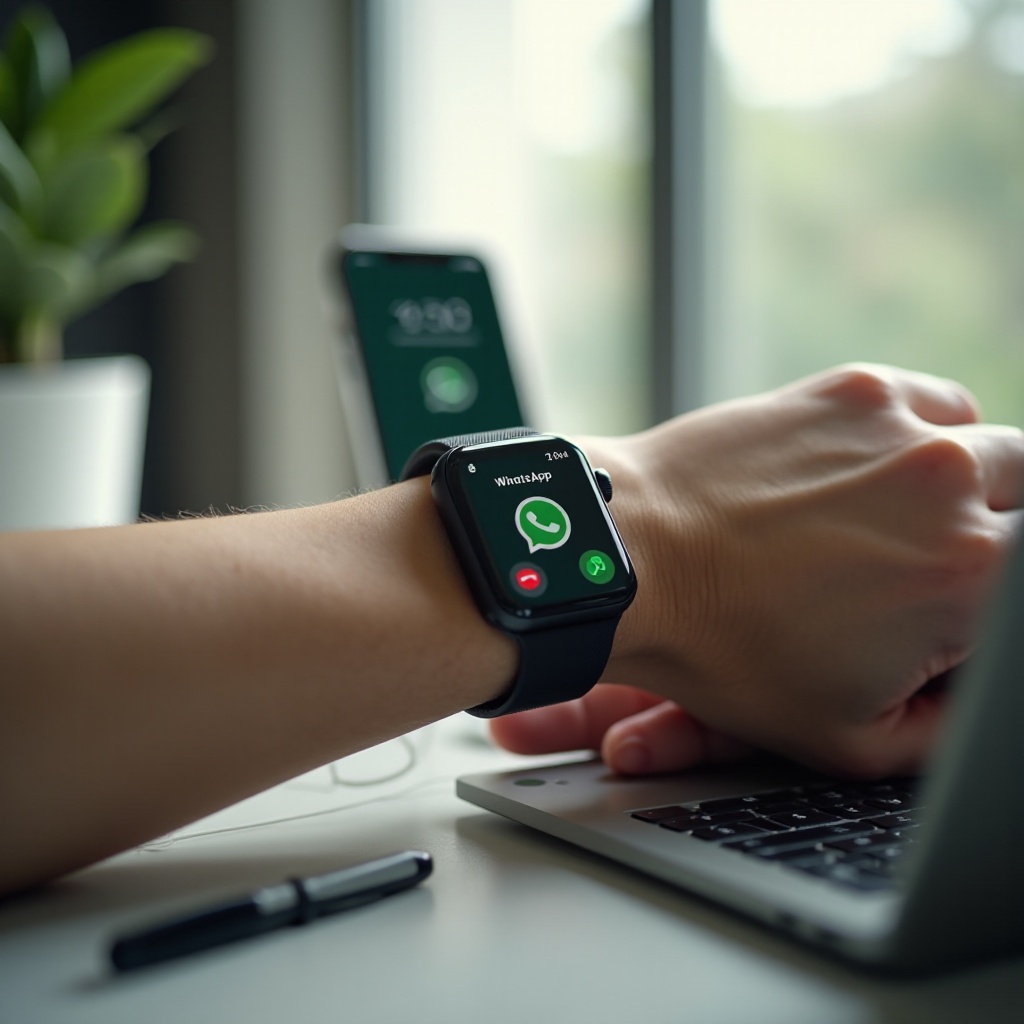
Fazit
WhatsApp Anrufe auf der Apple Watch klingen nach einer klaren Sache, sind es 2024 aber noch nicht. Technisch kannst du:
- WhatsApp-Nachrichten zuverlässig empfangen und beantworten,
- Benachrichtigungen sinnvoll anpassen,
- über Drittanbieter-Apps mehr Komfort beim Lesen von Chats gewinnen.
Vollwertige WhatsApp Anrufe direkt über die Apple Watch bleiben jedoch stark eingeschränkt. In den meisten Fällen musst du für Audio- oder Videoanrufe weiterhin zum iPhone greifen. Die Watch unterstützt dich vor allem dabei, Anrufe rechtzeitig zu bemerken und schnell zu signalisieren, ob du später zurückrufst.
Trotz dieser Einschränkungen kann die Apple Watch deinen WhatsApp-Alltag deutlich erleichtern. Du siehst wichtige Nachrichten sofort, reagierst schnell mit kurzen Antworten und behältst Anrufe im Blick. Mit den richtigen Einstellungen, einem bewussten Umgang mit Drittanbieter-Apps und realistischen Erwartungen holst du das Maximum aus der Kombination von Apple Watch, iPhone und WhatsApp heraus.
Häufig gestellte Fragen
Kann ich 2024 WhatsApp Anrufe direkt über die Apple Watch annehmen und führen?
Aktuell kannst du WhatsApp Anrufe nicht wie normale Telefonanrufe komplett über die Apple Watch führen. Die Watch zeigt Anrufe höchstens als Hinweis oder Mitteilung, aber nicht als vollwertigen Call-Screen. Für Audio- und Videoanrufe musst du weiterhin das iPhone nutzen. Die Watch hilft dir vor allem dabei, den Anruf zu bemerken und ggf. mit einer schnellen Nachricht zu reagieren.
Brauche ich eine Apple Watch mit Cellular, um WhatsApp Anrufe nutzen zu können?
Eine Apple Watch mit Cellular verbessert vor allem normale Telefonanrufe und einige Online-Funktionen ohne iPhone in der Nähe. Für WhatsApp Anrufe bringt sie jedoch nur begrenzte Vorteile, da WhatsApp keine native Watch-App bietet. Auch mit Cellular laufen WhatsApp Calls über das iPhone. Wenn dir WhatsApp Anrufe besonders wichtig sind, ist die Wahl zwischen GPS und Cellular für diesen Punkt nicht entscheidend.
Sind Drittanbieter-Apps für WhatsApp auf der Apple Watch sicher und empfehlenswert?
Drittanbieter-Apps können praktisch sein, um mehr WhatsApp-Funktionen auf die Watch zu bringen. Achte aber unbedingt auf Sicherheit: Wähle Apps mit vielen positiven Bewertungen, transparenten Datenschutzhinweisen und seriösen Entwicklern. Prüfe, welche Daten die App speichert und ob sie verschlüsselt werden. Installiere nur, was du wirklich brauchst, und entferne Apps wieder, denen du nicht mehr vertraust. Vollwertige WhatsApp Anrufe ersetzen diese Tools in der Regel trotzdem nicht.