Einleitung
Viele Android-Nutzer merken erst dann, wie wichtig der Autostart von Apps ist, wenn etwas schiefläuft: Plötzlich kommen keine WhatsApp-Nachrichten mehr an, der Schrittzähler zählt nicht oder der Akku ist schon mittags leer. Hinter all dem steckt oft die Frage, welche Android-Apps automatisch starten dürfen – und welche nicht.
Das Thema ‘android apps auto start’ ist deshalb so wichtig, weil dein Smartphone heute Dutzende Apps im Hintergrund am Leben halten muss. Manche Apps sollen sofort nach dem Einschalten einsatzbereit sein, andere brauchst du nur gelegentlich. Wenn zu viele Apps automatisch starten, wird das System langsam und der Akku leidet. Wenn zu wenige Apps im Autostart sind, verpasst du Nachrichten, Alarme oder Tracking-Daten.
In diesem Ratgeber erfährst du, wie Autostart unter aktuellen Android-Versionen funktioniert, wie du störende Autostart-Apps findest und deaktivierst und wie du gleichzeitig sicherstellst, dass deine wichtigsten Apps immer zuverlässig laufen. Dabei schauen wir auch auf Eigenheiten von Herstellern wie Samsung, Xiaomi und Huawei und geben dir praxisnahe Schritt-für-Schritt-Anleitungen.
Autostart ist also kein Detail für Technik-Nerds, sondern entscheidend für Alltag, Komfort und Akkulaufzeit. Um sinnvolle Einstellungen treffen zu können, musst du zuerst verstehen, was sich hinter dem Begriff ‘Autostart’ bei Android überhaupt verbirgt.
Was bedeutet ‘Autostart’ bei Android-Apps?
Bevor du Einstellungen änderst, hilft ein kurzer Blick hinter die Kulissen. Der Begriff Autostart stammt aus der PC-Welt, wird aber bei Android oft für mehrere Dinge zugleich verwendet: Apps, die nach dem Einschalten im Hintergrund laufen, Dienste, die ständig aktiv sind, oder Apps, die beim Booten direkt sichtbar starten.
Technischer Hintergrund: Boot-Vorgang, Dienste und Benachrichtigungen
Wenn du dein Android-Smartphone startest oder neu hochfährst, läuft intern ein klarer Ablauf ab:
- Das System startet grundlegende Dienste wie Telefonie, WLAN, Bluetooth und Systemoberfläche.
- Android sendet interne Signale (Broadcasts), zum Beispiel zum abgeschlossenen Boot-Vorgang.
- Apps, die dafür registriert sind, dürfen auf diese Signale reagieren und im Hintergrund starten.
Viele Apps laufen dabei nicht sichtbar, sondern als Dienst im Hintergrund. Dadurch können sie:
- Push-Benachrichtigungen empfangen
- Standort-Updates auswerten
- Daten mit Servern synchronisieren
Du siehst diese Prozesse meistens nicht direkt. Sie fallen dir erst dann auf, wenn Akkuverbrauch, Hitze oder Performance-Probleme auftreten – oder wenn Benachrichtigungen ausbleiben, weil eine App gar nicht erst starten darf.
Unterschiede zwischen System-Apps und Nutzer-Apps
Nicht jede App wird gleich behandelt. Im Wesentlichen gibt es zwei Gruppen:
- System-Apps: Telefon, SMS, Systemdienste, Google Play-Dienste, Hersteller-Tools
- Nutzer-Apps: Alles, was du aus dem Play Store oder anderen Quellen installierst
System-Apps haben fast immer das Recht, beim Start aktiv zu werden, weil sie grundlegende Funktionen bereitstellen. Nutzer-Apps müssen sich an strengere Regeln halten, besonders bei aktuellen Android-Versionen. Das schützt Akku, Sicherheit und Datenschutz, schränkt aber auch App-Entwickler ein.
Warum Autostart seit Android 14 anders gehandhabt wird
Mit Android 13 und besonders Android 14 hat Google die Freiheiten für Apps im Hintergrund weiter reduziert. Ziele sind:
- weniger unnötige Hintergrundaktivitäten
- besseren Schutz vor Missbrauch von Autostart und dauerhaft laufenden Diensten
- spürbar längere Akkulaufzeiten
Viele ältere Tipps oder Autostart-Manager aus dem Play Store funktionieren heute nur noch eingeschränkt oder gar nicht mehr. Statt versteckter Listen steuert Android den Autostart moderner Geräte vor allem über:
- Akku-Optimierung pro App
- Einschränkung der Hintergrundnutzung
- Berechtigungen und Benachrichtigungskanäle
Wenn du den Autostart sinnvoll nutzen willst, musst du Vor- und Nachteile kennen. Erst dann kannst du bewusst entscheiden, welche Apps im Hintergrund aktiv bleiben sollen und welche nicht.
Vor- und Nachteile von automatisch startenden Android-Apps
Autostart klingt auf den ersten Blick nach etwas, das man am liebsten überall abschalten würde. In der Praxis ist es aber ein Balanceakt zwischen Komfort und Kontrolle. Richtig eingestellt, sorgt Autostart für einen reibungslosen Alltag. Falsch eingestellt, macht er dein Handy langsam und leer.
Vorteile: Komfort, Zuverlässigkeit und sofortige Verfügbarkeit
Autostart bringt dir mehrere handfeste Vorteile:
- Sofortige Benachrichtigungen: Messenger, E-Mail-Programme und Social-Apps liefern Nachrichten in Echtzeit, ohne dass du sie manuell starten musst.
- Ständiges Tracking: Fitness-Apps zählen Schritte, GPS-Tracker verfolgen Routen und Laufwege, selbst wenn der Bildschirm aus ist.
- Automatisierungen: Smarthome-Apps, Kalender-Erinnerungen oder Backup-Dienste erledigen Aufgaben im Hintergrund, ohne dass du daran denken musst.
Ohne Autostart müsstest du nach jedem Neustart alle wichtigen Apps nacheinander öffnen. Das kostet Zeit und führt fast zwangsläufig zu verpassten Meldungen.
Nachteile: Akkuverbrauch, Performance-Probleme und Datenvolumen
Die Schattenseite ist klar: Jede App, die im Hintergrund läuft, verbraucht Ressourcen. Das zeigt sich vor allem in drei Punkten:
- Akku: Dauerhaft aktive Dienste, Hintergrund-Sync oder Standortabfragen ziehen spürbar Strom.
- Leistung: Viele Autostart-Apps belegen RAM und Prozessor. Das System wirkt träger, Apps öffnen langsamer.
- Datenvolumen: Hintergrund-Synchronisation kann dein mobiles Datenvolumen belasten, besonders bei Cloud- und Social-Apps.
Kritisch sind Apps, die du selten brauchst, die aber permanent aktiv bleiben wollen. Typische Kandidaten sind Werbe- und Analyse-Apps, manche Spiele oder übertriebene System-Tools.
Wann Autostart sinnvoll ist – und wann nicht
Eine einfache Faustregel hilft bei der Entscheidung:
Autostart ist sinnvoll für:
- Messenger, Telefon, SMS
- Kalender, E-Mail, Aufgaben-Apps
- Banking- und TAN-Apps, 2FA-Apps
- Smartwatch-, Fitness- und Smarthome-Apps
Autostart ist oft überflüssig für:
- Spiele
- Shopping- und Rabatt-Apps
- viele Social-Media-Apps, die du nur gelegentlich öffnest
- aggressive ‘Cleaner’ und ‘Booster’-Tools
Du brauchst also einen Überblick über deine Apps und ihren Hintergrundverbrauch. Im nächsten Schritt schauen wir uns an, wie du Autostart-Apps auf aktuellen Android-Smartphones erkennen kannst.
Autostart-Apps auf modernen Android-Smartphones erkennen
Um den Autostart sinnvoll zu steuern, musst du wissen, welche Apps sich im Hintergrund breitmachen. Android bietet dafür mehrere Systemübersichten. Wenn du diese Anzeigen regelmäßig prüfst, erkennst du schnell Stromfresser und Kandidaten für Einschränkungen.
Autostart über Akku-Statistiken und Hintergrundnutzung aufspüren
Fast alle aktuellen Android-Smartphones zeigen dir im Akku-Menü, welche Apps seit der letzten vollständigen Ladung am meisten Energie verbraucht haben. Du findest es meist hier:
- Einstellungen → Akku
- oder Einstellungen → Akku & Gerätewartung (bei Samsung)
Dort siehst du:
- Apps mit hohem Gesamtverbrauch
- Apps mit besonders hohem Verbrauch im Hintergrund
Auffällige Apps, die du selten oder nur kurz nutzt, sind gute Kandidaten, um den Autostart zu bremsen. Wenn ein Spiel etwa mehr Akku im Hintergrund als im Vordergrund verbraucht, stimmt etwas nicht.
Nutzung von App-Informationen und Berechtigungen
Jede App hat eine Detailansicht in den Einstellungen:
- Einstellungen → Apps → [App auswählen]
In dieser Ansicht erkennst du unter anderem:
- Akku-Nutzung der App
- erlaubte Hintergrundaktivität
- Datennutzung im Hintergrund
- Berechtigungen wie Standort, Benachrichtigungen oder spezielle Herstellerrechte
Anhand dieser Informationen kannst du entscheiden, ob du den Hintergrundzugriff streng begrenzt oder etwas lockerer einstellst.
Herstelleroberflächen: One UI, MIUI, EMUI und andere
Zusätzlich zu den Standard-Android-Optionen liefern viele Hersteller eigene Menüs für Autostart und Energiesparen:
- Samsung (One UI): ‘Akku und Gerätewartung’, Schlafende Apps, Tief schlafende Apps
- Xiaomi/Redmi/POCO (MIUI): Akku, Autostart, Energieverwaltung
- Huawei/Honor (EMUI): Akku, App-Start-Verwaltung
Diese Menüs sind oft mächtig, greifen aber manchmal sehr aggressiv ein. Deshalb solltest du genau wissen, was du tust, wenn du dort Einstellungen änderst.
Sobald du identifiziert hast, welche Apps deinen Autostart und Akku belasten, kannst du gezielt gegensteuern. Im nächsten Abschnitt erfährst du, wie du unnötige Autostart-Apps Schritt für Schritt deaktivierst.
Android Autostart deaktivieren: Schritt-für-Schritt-Anleitung
Jetzt geht es darum, unnötige Autostart-Apps zu stoppen, ohne dein Smartphone unbrauchbar zu machen. Ziel ist eine schlanke Hintergrundnutzung: Wichtige Apps dürfen aktiv bleiben, der Rest wird gebremst.
Unwichtige Autostart-Apps identifizieren
Gehe systematisch vor:
- Öffne das Akku-Menü und notiere dir Apps mit auffällig hohem Hintergrundverbrauch.
- Prüfe über Einstellungen → Apps → [App], wie oft du diese Apps tatsächlich nutzt.
- Entscheide bei jeder App: Brauche ich wirklich permanente Hintergrundaktivität oder schnelle Pushs?
Typische Kandidaten zum Einschränken sind:
- Spiele-Apps, die Werbung nachladen
- Rabatt-, Shopping- und Deal-Apps
- News-Apps mit aggressivem Push-Verhalten
- Social-Apps, die du nur selten öffnest
Hintergrundaktivität und Akku-Optimierung einschränken
Wenn du eine App bremsen willst, kannst du mehrere Stellschrauben nutzen:
- Akku-Optimierung aktivieren:
- Einstellungen → Apps → [App] → Akku
-
Wähle eine Option wie ‘Optimiert’ oder ‘Hintergrundaktivität einschränken’.
-
Hintergrunddaten beschränken:
- Einstellungen → Apps → [App] → Mobile Daten
-
Deaktiviere ‘Hintergrunddaten zulassen’, wenn die App nicht ständig online sein muss.
-
Benachrichtigungen reduzieren:
- Einstellungen → Apps → [App] → Benachrichtigungen
- Deaktiviere unnötige Kanäle, statt die App komplett zu blockieren.
Nimm Änderungen schrittweise vor und beobachte, ob sich Akku-Laufzeit und Performance verbessern, ohne dass dir wichtige Funktionen fehlen.
System-Apps und vorinstallierte Dienste: Was du vermeiden solltest
Besonders vorsichtig solltest du bei System-Apps und zentralen Diensten sein:
- Google Play-Dienste
- System-UI, Telefon, Kontakte, Nachrichten
- Sicherheits- und Wartungs-Apps des Herstellers
Diese Komponenten sind tief im System verankert. Wenn du hier Autostart oder Hintergrundaktivität zu stark beschränkst, riskierst du Abstürze, fehlende Updates, GPS-Probleme oder ein unzuverlässiges System. Lass solche Apps in der Regel in Ruhe und passe höchstens Benachrichtigungskanäle an.
Hast du unnötige Autostart-Apps erfolgreich gebremst, geht es im Gegenzug darum, wichtige Apps bewusst im Autostart zu schützen. Das ist der Fokus des nächsten Abschnitts.
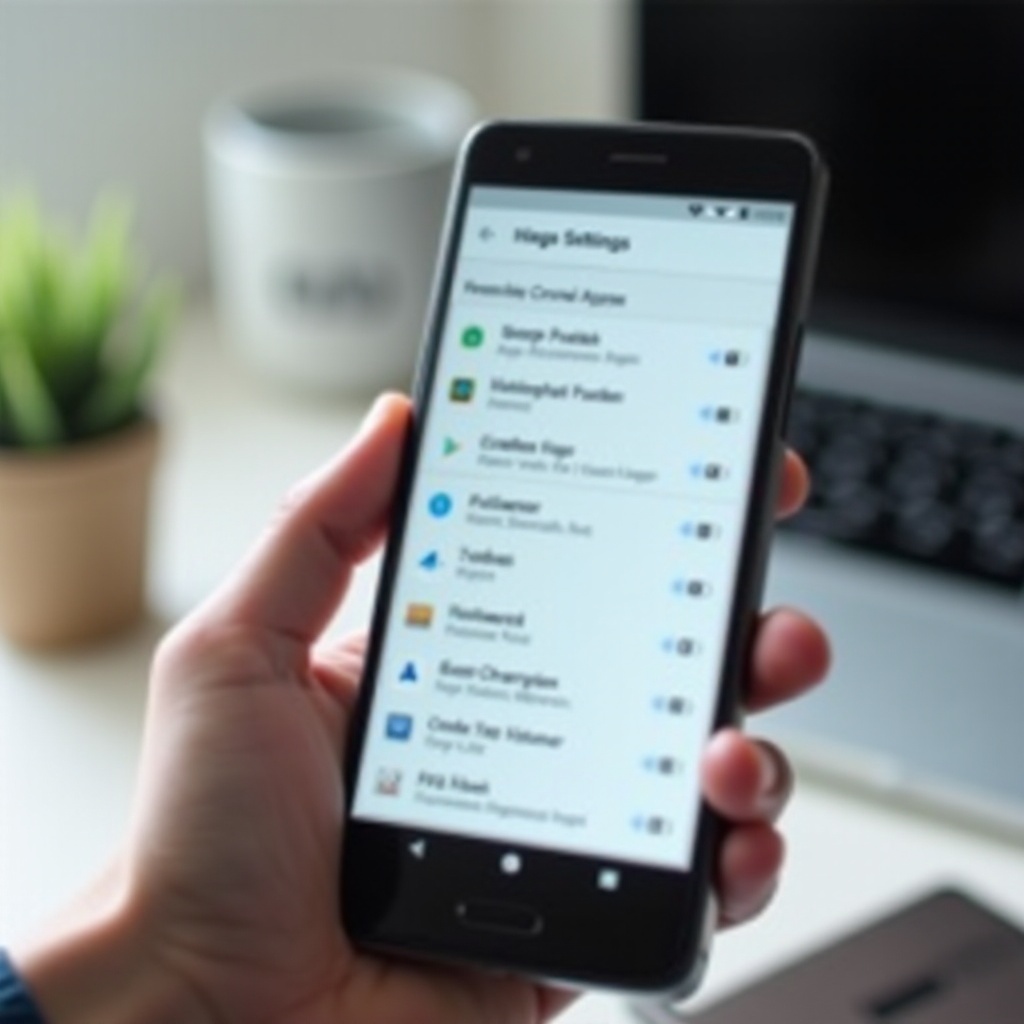
Wichtige Apps im Autostart erlauben und stabil halten
Während du bei unwichtigen Apps mit strengen Regeln arbeitest, brauchen bestimmte Apps großzügige Einstellungen. Sonst verpasst du Nachrichten, Alarme oder Gesundheitsdaten. Hier lohnt sich ein genauer Blick auf deine wichtigsten Anwendungen.
Messenger, E-Mail und Kalender zuverlässig im Hintergrund betreiben
Kommunikations-Apps müssen stabil im Hintergrund laufen, damit du nichts verpasst. Dazu zählen:
- Messenger wie WhatsApp, Signal, Telegram
- E-Mail-Apps wie Gmail, Outlook
- Kalender- und Aufgaben-Apps
- Business-Tools wie Teams oder Slack
Damit diese Apps zuverlässig funktionieren:
- Setze sie im Akku-Menü auf ‘Nicht eingeschränkt’ oder eine vergleichbare Option.
- Entferne sie aus Schlaf- oder Tiefschlaf-Listen des Herstellers.
- Stelle sicher, dass Benachrichtigungen erlaubt und nicht stummgeschaltet sind.
Teste danach, ob Nachrichten sofort ankommen, auch nach längerem Standby oder einem Neustart.
Gesundheits-, Tracking- und Smarthome-Apps richtig konfigurieren
Auch viele Gesundheits- und Smarthome-Apps sind auf einen funktionierenden Autostart angewiesen:
- Fitness-Apps und Schrittzähler
- GPS-Tracker für Sport und Navigation
- Smarthome-Steuerungen für Licht, Heizung, Sicherheit
Achte bei diesen Apps darauf, dass sie:
- im Akku-Menü nicht stark eingeschränkt werden
- im Hintergrund Standort- oder Sensordaten verarbeiten dürfen
- eine stabile Internetverbindung im Hintergrund haben
Setze sie auf ‘Keine Einschränkungen’ oder ‘Manuell verwaltet’ mit erlaubtem Autostart, je nach Gerät.
Ausnahmen von Akku-Optimierung und ‘Tiefe Schlafmodi’ anlegen
Viele Hersteller bieten Listen für Ausnahmen:
- ‘Nicht überwachte Apps
- ‘Apps, die nicht schlafen dürfen
- ‘Geschützte Apps
Füge dort deine wichtigsten Apps hinzu. Damit signalisiert du dem System, dass es diese Anwendungen nicht aggressiv beenden oder in tiefe Schlafmodi schicken soll. So erhöhst du die Zuverlässigkeit, auch wenn andere Apps stark optimiert werden.
Da Hersteller eigene Strategien für Energiesparen und Autostart nutzen, lohnt sich ein genauer Blick auf die wichtigsten Marken. Im nächsten Abschnitt gehen wir auf Samsung, Xiaomi, Huawei und andere ein.
Autostart bei beliebten Marken: Samsung, Xiaomi, Huawei & Co.
Jeder Hersteller ergänzt Android um eigene Energiesparfunktionen. Diese helfen zwar, Akku zu sparen, sorgen aber oft auch für verwirrte Nutzer, weil Apps unerwartet beendet werden. Wenn du die Hersteller-Menüs kennst, gewinnst du wieder Kontrolle über den Autostart.
Samsung (One UI): Gerätewartung, Schlafende Apps und Ausnahmen
Auf Samsung-Geräten mit One UI findest du zentrale Einstellungen unter:
- Einstellungen → Akku und Gerätewartung
Wichtige Funktionen dort:
- Schlafende Apps / Tief schlafende Apps: Apps in diesen Listen dürfen seltener im Hintergrund laufen. Verschiebe wichtige Apps wie Messenger oder Banking-Apps aus diesen Listen heraus.
- App-Energieverwaltung: Hier entscheidest du, wie aggressiv das System selten genutzte Apps in den Schlaf schickt.
Über die App-Infos kannst du zusätzlich die Akku-Optimierung für einzelne Apps lockern oder die Hintergrundaktivität erlauben.
Xiaomi/Redmi/POCO (MIUI): Automatischer Start und Energieverwaltung
Auf für MIUI typischen Geräten (Xiaomi, Redmi, POCO) findest du Autostart-Optionen meist unter:
- Einstellungen → Akku → Autostart
Dort kannst du für jede App den automatischen Start erlauben oder verbieten. Zusätzlich bietet MIUI Energiesparmodi, die Apps aggressiv im Hintergrund beschneiden.
Empfehlungen:
- Erlaube Autostart für wichtige Apps wie Messenger, E-Mail, Kalender, Fitness und Smarthome.
- Setze diese Apps in der Energieverwaltung auf ‘Keine Einschränkungen’, wenn du Probleme mit Pushs oder Tracking hast.
Huawei/Honor (EMUI): App-Start-Verwaltung und geschützte Apps
Huawei und Honor mit EMUI setzen stark auf eigene Energiesparfunktionen. Den zentralen Bereich findest du meist unter:
- Einstellungen → Akku → App-Start
Hier kannst du:
- die automatische Verwaltung deaktivieren
- festlegen, ob eine App automatisch starten, sekundär starten und im Hintergrund laufen darf
Viele EMUI-Versionen bieten zudem eine Liste ‘Geschützte Apps’. Hier solltest du alle Apps eintragen, die zuverlässig Benachrichtigungen liefern müssen.
Wenn du verstanden hast, wie Hersteller mit Autostart umgehen, kannst du noch einen Schritt weiter gehen: bestimmte Apps nicht nur im Hintergrund aktiv halten, sondern beim Start gezielt öffnen. Darum geht es im nächsten Abschnitt.
Android Apps beim Start automatisch öffnen: Gewollter Autostart
Neben dem klassischen Autostart im Hintergrund gibt es Szenarien, in denen eine App direkt nach dem Einschalten sichtbar sein soll. Auch das kannst du mit den richtigen Werkzeugen umsetzen.
Szenarien: Navi-Handy, Multimedia-Smartphone oder Kiosk-Gerät
Typische Anwendungsfälle für einen gewollten sichtbaren Autostart sind:
- Ein altes Smartphone dient ausschließlich als Navigationsgerät im Auto.
- Ein Gerät spielt dauerhaft Musik, Podcasts oder Webradio.
- Ein Smartphone fungiert als Info-Terminal, Kiosk-Gerät oder digitale Anzeige.
In diesen Fällen ist es praktisch, wenn das Gerät nach einem Neustart automatisch eine bestimmte App öffnet, ohne dass du sie antippen musst.
Automatisierungs-Apps wie Tasker, MacroDroid & Co.
Android bietet dafür kein simples Standardmenü, aber Automatisierungs-Apps helfen:
- Tasker
- MacroDroid
Damit kannst du Regeln erstellen, zum Beispiel:
- Wenn das Gerät gestartet wurde → Starte App X.
- Wenn das Gerät geladen wird → Öffne Navi- oder Musik-App.
Diese Apps benötigen teils umfangreiche Berechtigungen und etwas Einarbeitungszeit, bieten dir aber dafür sehr flexible Abläufe.
Sicherheit, Einschränkungen und Alternativen ohne Root
Ganz ohne Root bleibst du an die Grenzen von Android gebunden. Du kannst Apps automatisch öffnen, aber keine komplett neuen Systemrechte erfinden. Achte bei Automatisierungs-Apps auf:
- angeforderte Berechtigungen
- vertrauenswürdige Entwickler
- Bewertungen im Play Store
Wenn dir das zu komplex ist, gibt es einfache Alternativen:
- Lege die wichtigste App als großes Icon oder Widget auf den Homescreen.
- Nutze die Übersicht der zuletzt verwendeten Apps auf deinem Startbildschirm oder Sperrbildschirm.
Je stärker du Autostart veränderst, desto größer ist das Risiko für Nebenwirkungen. Deshalb ist es wichtig, typische Probleme und ihre Lösungen zu kennen, bevor du weiter optimierst.
Häufige Probleme mit Android Autostart und ihre Lösungen
Wer viel an Autostart- und Akku-Einstellungen schraubt, bekommt früher oder später Nebenwirkungen zu spüren. Zum Glück lassen sich die häufigsten Probleme mit wenigen Handgriffen beheben, wenn du die Ursache kennst.
Keine Benachrichtigungen mehr nach Akku-Optimierung
Ein sehr verbreitetes Problem: Nach aggressiver Akku-Optimierung kommen Push-Benachrichtigungen verspätet oder gar nicht mehr an. Typische Symptome:
- WhatsApp-Nachrichten erscheinen erst beim Öffnen der App.
- E-Mails werden nicht automatisch synchronisiert.
- Kalender-Erinnerungen und Alarme laufen zu spät oder gar nicht.
Gegenmaßnahmen:
- Setze betroffene Apps im Akku-Menü auf ‘Nicht eingeschränkt’ oder eine gleichwertige Option.
- Entferne sie aus Schlaf-, Tiefschlaf- oder Energiesparlisten des Herstellers.
- Kontrolliere die Benachrichtigungseinstellungen der App und des Systems.
Apps starten trotz Deaktivierung immer wieder
Manche Apps scheinen sich nicht bremsen zu lassen und tauchen immer wieder in der Akku-Liste auf. Das kann zwei Ursachen haben:
- Es handelt sich um wichtige Systemdienste, die das System braucht.
- Die App ist schlecht programmiert oder drängt sich aggressiv in den Vordergrund.
Vorgehen:
- Prüfe in den App-Infos, ob die App eine Systemkomponente ist.
- Wenn es eine optionale Nutzer-App ist, kannst du:
- Benachrichtigungen reduzieren oder abschalten.
- Hintergrunddaten beschränken.
- die App deinstallieren und durch eine sparsamere Alternative ersetzen.
Verlasse dich nicht auf Task-Killer, die im Minutentakt Prozesse abschießen. Sie lösen die Ursache nicht und kosten selbst Akku.
Wenn Optimierungs-Apps aus dem Play Store mehr schaden als nutzen
Viele ‘Booster’, ‘Cleaner’ und ‘Akku-Sparer’ versprechen, dein Handy schneller und sparsamer zu machen. In der Praxis führen sie oft zu Problemen:
- Sie beenden Apps ständig und verursachen so noch mehr Neustarts.
- Sie bringen Werbung, Tracker oder unnötige Berechtigungen mit.
- Sie funken dem System in die komplexe Akku- und Speicherverwaltung hinein.
Die bessere Lösung ist fast immer:
- Nutze die integrierten Akku- und Autostart-Funktionen deines Geräts.
- Entferne dubiose Optimierungs-Apps, wenn du Instabilität oder hohe CPU-Last bemerkst.
Wenn du dich an ein paar Grundregeln hältst, musst du Autostart und Akku nicht ständig anfassen. Im letzten inhaltlichen Abschnitt vor dem Fazit fassen wir diese Best Practices zusammen.
Best Practices für Autostart, Akku und Performance
Mit einigen klaren Grundsätzen hältst du dein System dauerhaft im Gleichgewicht, ohne im Detail jede Woche nachjustieren zu müssen. So bleibt dein Smartphone schnell, ausdauernd und zuverlässig.
Minimalprinzip: So viele Autostart-Apps wie nötig, so wenige wie möglich
Einfach und effektiv ist das Minimalprinzip:
- Definiere eine kleine Liste wirklich wichtiger Apps, die du im Alltag ständig brauchst.
- Erlaube diesen Apps großzügig Autostart, Hintergrundaktivität und Benachrichtigungen.
- Bremse alle anderen Apps konsequent, vor allem Spiele, Shopping- und selten genutzte Social-Apps.
Damit reduzierst du unnötige Hintergrundprozesse drastisch und vermeidest gleichzeitig, dass dir wichtige Informationen entgehen.
Regelmäßiger Check nach System- und App-Updates
Es genügt, wenn du deine Autostart- und Akku-Einstellungen hin und wieder überprüfst:
- nach größeren Systemupdates
- nach dem Installieren vieler neuer Apps
- wenn du plötzliche Änderungen beim Akkuverbrauch bemerkst
Ein kurzer Blick in das Akku-Menü und die Liste der zuletzt installierten Apps reicht meistens aus, um Probleme früh zu erkennen.
Wann ein Werksreset oder Gerätewechsel sinnvoll sein kann
Manchmal helfen alle Optimierungen nichts mehr. Wenn dein Smartphone trotz angepasster Autostart- und Akku-Einstellungen:
- extrem träge reagiert
- Apps ständig abstürzen
- in kurzer Zeit sehr heiß wird und Akku verliert
kann ein tieferes Problem vorliegen. Dann sind folgende Schritte sinnvoll:
1.”Backup” deiner wichtigsten Daten, Fotos und Chats anlegen.
2. Werksreset durchführen und danach nur die wirklich benötigten Apps neu installieren.
3. Bei sehr alten oder leistungsschwachen Geräten einen Gerätewechsel in Betracht ziehen.
Moderne Geräte mit aktuellen Android-Versionen gehen deutlich effizienter mit ‘android apps auto start’ um und sparen so Akku, ohne wichtige Apps zu blockieren.
Fazit
Der Autostart von Android-Apps ist kein geheimes Hexenwerk, sondern ein Zusammenspiel aus Hintergrunddiensten, Akku-Optimierung und Hersteller-Extras. Wenn du verstehst, welche Apps zu welchem Zweck automatisch starten, kannst du selbstbewusst entscheiden, wem du diesen Freibrief gibst – und wem nicht.
Der Schlüssel liegt im Ausbalancieren: Du brauchst einen zuverlässigen Autostart für Messenger, Kalender, Banking, Fitness und Smarthome, damit alles nahtlos funktioniert. Gleichzeitig solltest du überflüssigen Autostart bei Spielen, Shopping-Apps und aggressiven Tools einschränken, um Akku und Leistung zu schonen.
Nutze die Akku-Statistiken, App-Infos und Hersteller-Menüs gezielt, statt dich auf pauschale ‘Booster’ zu verlassen. Arbeite Schritt für Schritt, teste Veränderungen und passe bei Bedarf nach. So behältst du die Kontrolle über ‘android apps auto start’ – und dein Smartphone bleibt schnell, ausdauernd und zuverlässig.
Häufig gestellte Fragen
Wie kann ich unter Android 14 kontrollieren, welche Apps automatisch starten?
Unter Android 14 steuerst du den Autostart vor allem über die Akku- und Hintergrund-Einstellungen. Öffne zuerst ‘Einstellungen → Akku’ und prüfe, welche Apps besonders viel im Hintergrund verbrauchen. Gehe dann zu ‘Einstellungen → Apps → [App] → Akku’ und wähle, ob die App eingeschränkt oder nicht eingeschränkt im Hintergrund laufen darf. Zusätzlich solltest du in den App-Infos die Hintergrunddaten und Benachrichtigungen prüfen. Hersteller wie Samsung oder Xiaomi haben eigene Menüs für Schlaf-Apps und Autostart, die du ebenfalls anpassen kannst.
Warum verschwinden meine Push-Benachrichtigungen, wenn ich den Autostart einschränke?
Push-Benachrichtigungen brauchen aktive Dienste im Hintergrund. Wenn du eine App stark akku-optimierst, sie in Schlaf- oder Tiefschlaf-Listen verschiebst oder ihre Hintergrunddaten blockierst, kann der Push-Dienst nicht mehr zuverlässig arbeiten. Die Folge sind verspätete oder fehlende Meldungen. Setze wichtige Apps wie Messenger oder E-Mail-Programme im Akku-Menü auf ‘Nicht eingeschränkt’, entferne sie aus aggressiven Energiesparlisten und stelle sicher, dass alle Benachrichtigungen in den App-Einstellungen erlaubt sind.
Brauche ich zusätzliche Autostart-Manager-Apps aus dem Play Store?
In den meisten Fällen reichen die Bordmittel deines Smartphones, um ‘android apps auto start’ zu kontrollieren. Moderne Android-Versionen und Herstelleroberflächen bieten Akku-Statistiken, Akku-Optimierung pro App und Listen für Schlaf- oder geschützte Apps. Viele Autostart-Manager aus dem Play Store können durch neue Systembeschränkungen kaum mehr leisten als die integrierten Einstellungen. Manche bringen sogar Werbung oder unnötige Berechtigungen mit. Zusätzliche Tools wie Tasker sind nur dann sinnvoll, wenn du sehr spezielle Automatisierungen brauchst, etwa für Kiosk- oder Navi-Geräte.