Einleitung
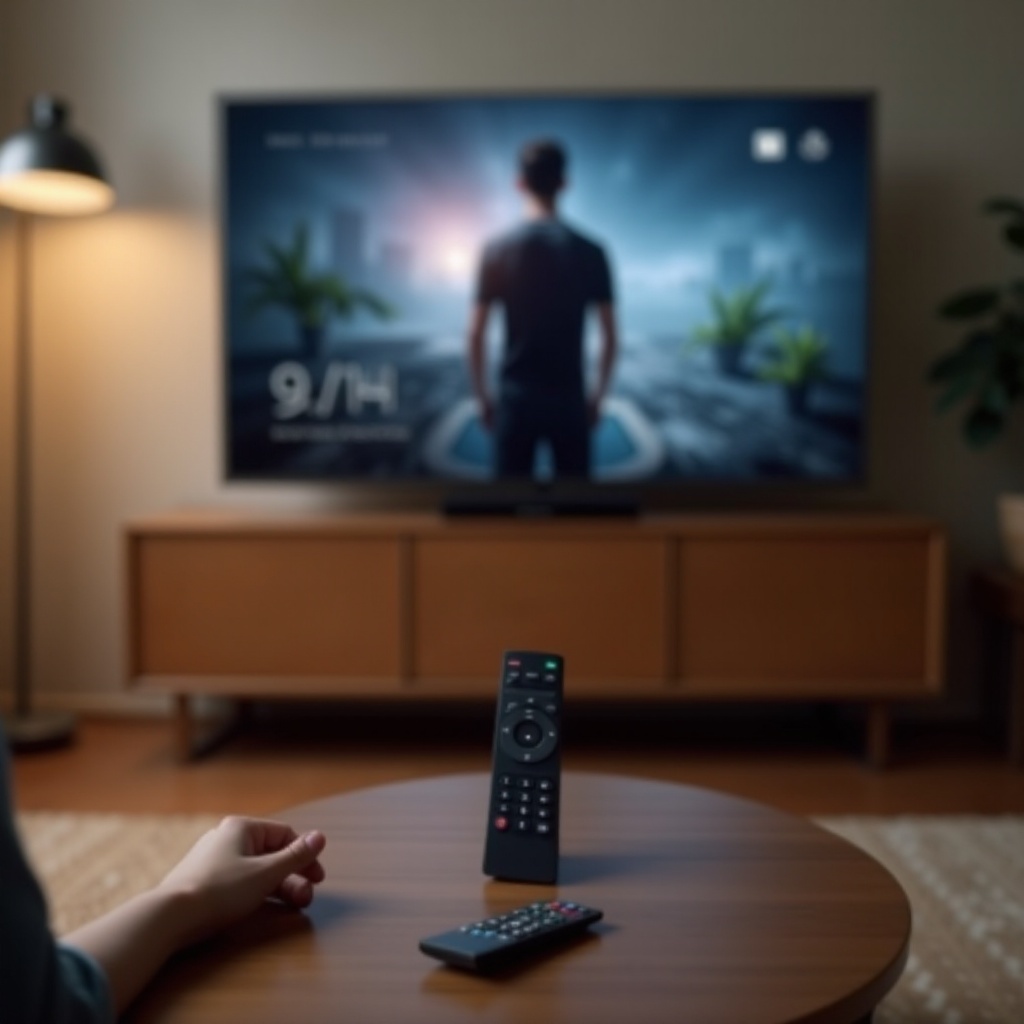
Die beste Serie läuft, der Film geht auf den spannendsten Moment zu – und plötzlich reagiert die waipu.tv Fernbedienung nicht mehr. Die Oberfläche scheint normal zu sein, aber deine Eingaben kommen nur verzögert oder gar nicht an. In solchen Momenten brauchst du eine schnelle und klare Lösung: Fernbedienung neu verbinden, Fehler beheben, entspannt weiter schauen.
Viele Nutzerinnen und Nutzer wissen, dass sich die Fernbedienung koppeln lässt, aber nicht, welche Schritte dafür konkret nötig sind und wie sich die Abläufe je nach Gerät unterscheiden. Denn es gibt verschiedene Setups mit waipu.tv: vom waipu.tv Stick über Smart-TVs bis hin zu Fire TV oder Chromecast. Je nach Gerät läuft das Neuverbinden etwas anders ab.
Dieser Ratgeber zeigt dir verständlich und praxisnah, wie du deine waipu.tv Fernbedienung neu verbinden kannst, welche typischen Ursachen hinter Verbindungsproblemen stecken und welche Alternativen zur Steuerung bereitstehen. So sorgst du dafür, dass dein TV-Erlebnis stabil bleibt und kleine Funkprobleme nicht mehr den ganzen Abend verderben.
Grundlagen: So funktioniert die waipu.tv Fernbedienung und Verbindung
Bevor du mit dem eigentlichen Neuverbinden beginnst, hilft ein kurzer Blick auf die Grundlagen. Wenn du weißt, welche Fernbedienung du verwendest und wie sie technisch mit deinem Gerät kommuniziert, erkennst du Fehlerquellen schneller und vermeidest unnötige Schritte.
Welche waipu.tv Fernbedienungen gibt es?
waipu.tv lässt sich auf unterschiedliche Arten nutzen. Am weitesten verbreitet ist der waipu.tv Stick mit der dazugehörigen Fernbedienung. Diese kompakte Remote steuert den Stick und – je nach Einrichtung – auch Grundfunktionen des Fernsehers wie Ein/Aus und Lautstärke.
Daneben gibt es Setups, bei denen du waipu.tv als App direkt auf einem Smart-TV, einem Fire TV, einem Chromecast mit Google TV oder einem anderen Streaming-Gerät nutzt. In diesen Szenarien kommt die Fernbedienung des jeweiligen Geräts zum Einsatz. Die Schritte zum Neuverbinden ähneln sich, aber die Menüs und Bezeichnungen unterscheiden sich je nach Hersteller.
Verbindungsarten: Bluetooth, Infrarot und HDMI-CEC
Die waipu.tv Fernbedienung für den Stick nutzt in der Regel Bluetooth, um sich mit dem Stick zu verbinden. Vorteile: keine direkte Sichtverbindung nötig und zuverlässige Übertragung über kurze Distanzen. Für die Steuerung des Fernsehers, zum Beispiel für die Lautstärke, kann zusätzlich Infrarot verwendet werden.
Eine weitere wichtige Rolle spielt HDMI-CEC. Über dieses Protokoll können sich TV und angeschlossene Geräte gegenseitig steuern. Wenn deine waipu.tv Fernbedienung den Fernseher ein- und ausschaltet oder die Lautstärke regelt, ist meist HDMI-CEC beteiligt. Fällt eines dieser Systeme aus, kann es so wirken, als wäre die Fernbedienung defekt, obwohl nur die Verbindung zwischen Gerät und TV gestört ist.
Voraussetzungen für eine stabile Verbindung
Damit deine waipu.tv Fernbedienung zuverlässig arbeitet, sollten einige Voraussetzungen erfüllt sein:
- frische oder ausreichend geladene Batterien in der Fernbedienung
- ein eingeschalteter und korrekt angeschlossener Stick oder ein kompatibles Streaming-Gerät
- eine nicht zu große Entfernung zwischen Fernbedienung und Gerät
- möglichst wenig Hindernisse wie dicke Wände oder Metallflächen
- aktuelle Software-Versionen von Stick, App und Fernseher
Sind diese Basics geklärt, hast du eine solide Grundlage. Im nächsten Schritt schauen wir uns an, wie du mit einem kurzen Schnellcheck die waipu.tv Fernbedienung in wenigen Minuten neu verbinden kannst.
Schnellstart: waipu.tv Fernbedienung in 5 Minuten neu verbinden
Viele Verbindungsprobleme lassen sich mit wenigen, einfachen Handgriffen lösen. Bevor du tiefer in Menüs gehst oder die Fernbedienung zurücksetzt, lohnt sich dieser Schnellstart. Er spart Zeit und vermeidet aufwendige Maßnahmen, wenn es nur an einer Kleinigkeit liegt.
Erste Checks: Batterien, Reichweite und Neustart
Starte mit den drei häufigsten Ursachen:
- Batterien prüfen
Nimm die Batterien kurz heraus, setze sie wieder ein und achte auf die korrekte Polarität. Wenn du Zweifel hast, setze frische Batterien ein. Schwache Batterien führen oft zu verzögerten Reaktionen oder Aussetzern.
- Reichweite testen
Ziele aus kürzerer Distanz direkt in Richtung des Sticks oder Fernsehers. Vermeide, dass Möbel, Wände oder andere Geräte das Signal blockieren. Gerade bei Infrarot-Funktionen spielen Hindernisse eine große Rolle.
- Neustart von Stick und TV
Trenne den Stick vollständig vom Stromnetz, warte 10–20 Sekunden und stecke ihn wieder ein. Schalte auch den Fernseher kurz aus und wieder ein. Ein Neustart setzt viele kleine Softwareprobleme zurück.
Wenn die Fernbedienung danach wieder sofort reagiert, war vermutlich nur eine der Grundlagen gestört. Bleibt das Problem bestehen, führt kein Weg an einem gezielten Pairing-Vorgang vorbei.
Pairing-Modus am waipu.tv Stick aktivieren
Um die waipu.tv Fernbedienung neu zu verbinden, musst du sie erneut mit dem Stick koppeln. In vielen Fällen funktioniert das so:
- Stelle sicher, dass der Stick eingeschaltet ist und der Startbildschirm sichtbar ist.
- Drücke die vorgesehene Tastenkombination für das Pairing an der Fernbedienung und halte sie ein paar Sekunden. Häufig ist es eine Kombination aus Home- und OK-Taste oder eine spezielle Pair-Taste.
- Auf dem Bildschirm sollte eine Meldung erscheinen, dass eine neue Fernbedienung gekoppelt wird oder werden kann. Folge den Anweisungen.
Erscheint keine Meldung, lohnt ein Blick in die Anleitung deines Sticks oder in den Online-Hilfebereich von waipu.tv, um die exakte Tastenkombination für dein Modell zu prüfen.
Verbindung testen und Eingaben prüfen
Nach einem erfolgreichen Pairing solltest du die Bedienung gründlich testen:
- Menü öffnen und zwischen verschiedenen Punkten navigieren
- den Sender wechseln und durch die Programmliste blättern
- Lautstärke ändern, falls über die Fernbedienung möglich
- Wiedergabe starten, pausieren und vorspulen
Reagiert alles flüssig und ohne Aussetzer, ist das Neuverbinden gelungen. Sollte die Reaktion weiterhin unzuverlässig sein, lohnt ein genauer Blick in die detaillierten Einstellungen des Sticks, die wir im nächsten Abschnitt behandeln.
waipu.tv Fernbedienung am waipu.tv Stick neu verbinden – Detailanleitung
Der Schnellstart hat dir gezeigt, wie du mit wenig Aufwand viele Probleme löst. Wenn das nicht reicht, ist es Zeit, systematisch in die Einstellungen einzusteigen. Dort kannst du alte Verbindungen entfernen, die Fernbedienung sauber neu koppeln und bei Bedarf zurücksetzen.
Stick neu starten und in die Einstellungen wechseln
Gehe Schritt für Schritt vor:
- Trenne den Stick noch einmal komplett vom Strom und schließe ihn wieder an.
- Warte, bis der Startbildschirm von waipu.tv oder die Geräteoberfläche vollständig geladen ist.
- Nutze eine funktionierende Fernbedienung, die TV-Fernbedienung per HDMI-CEC oder eine App-Fernbedienung auf dem Smartphone, um in die Einstellungen zu gelangen.
- Suche dort nach Bereichen wie ‘Fernbedienung’, ‘Bluetooth’, ‘Zubehör’ oder ‘Remotes & Zubehör’.
Die genauen Bezeichnungen variieren je nach Gerät, aber meist findest du eine Übersicht aller gekoppelten Eingabegeräte.
Fernbedienung entkoppeln und erneut koppeln
Nun sorgst du für eine frische Verbindung:
- Wähle in der Geräteliste die waipu.tv Fernbedienung aus.
- Nutze die Option ‘Entfernen’, ‘Trennen’ oder ‘Vergessen’, um die alte Verbindung zu löschen.
- Starte danach die Kopplung über ‘Gerät hinzufügen’, ‘Fernbedienung koppeln’ oder einen ähnlichen Menüpunkt.
- Setze die Fernbedienung erneut in den Pairing-Modus, indem du die vorgesehene Tastenkombination gedrückt hältst.
- Bestätige auf dem Bildschirm, dass du diese Fernbedienung koppeln möchtest, und warte auf die Bestätigung.
Nach erfolgreicher Kopplung sollte der Stick direkt auf Eingaben reagieren. Falls nicht, ist ein Reset der Fernbedienung selbst der nächste logische Schritt.
Fernbedienung zurücksetzen, wenn nichts mehr hilft
Bei hartnäckigen Problemen hilft ein Reset der Fernbedienung:
- Entferne die Batterien aus der Fernbedienung.
- Halte eine bestimmte Tastenkombination (oft z.B. Home + Zurück) gedrückt.
- Setze die Batterien wieder ein, während du die Tasten weiterhin gedrückt hältst.
- Halte die Tasten noch ein paar Sekunden, bis eine LED blinkt oder ein anderes Signal sichtbar wird.
Die genaue Kombination hängt vom Modell ab. Im Zweifel lohnt ein Blick in die Anleitung oder den Hilfebereich von waipu.tv. Nach dem Reset musst du die Fernbedienung wieder neu koppeln, wie zuvor beschrieben.
waipu.tv auf Smart-TV: Fernbedienung und TV optimal zusammen nutzen
Wenn die Fernbedienung am waipu.tv Stick wieder zuverlässig läuft, ist der nächste Blick auf Setups mit Smart-TV sinnvoll. Hier verschmelzen TV, App und eventuell ein Stick zu einem Gesamtsystem, das richtig eingerichtet werden will.
waipu.tv App auf dem Smart-TV einrichten
Nutzt du waipu.tv direkt auf einem Smart-TV, funktioniert die Bedienung meist mit der TV-Fernbedienung:
- Öffne den App-Store oder Hub deines Smart-TVs.
- Suche nach ‘waipu.tv’ und installiere die App.
- Starte die App und melde dich mit deinem waipu.tv Konto an.
- Teste die Grundfunktionen: Sender wechseln, Programmübersicht anzeigen, Inhalte starten.
In diesem Szenario ist die separate waipu.tv Fernbedienung nur wichtig, wenn zusätzlich ein waipu.tv Stick angeschlossen ist. Ansonsten erledigt die TV-Fernbedienung die gesamte Steuerung.
Steuerung über TV-Fernbedienung per HDMI-CEC
Wenn du waipu.tv über einen Stick am HDMI-Anschluss nutzt, kannst du oft trotzdem mit der TV-Fernbedienung steuern. Dafür ist HDMI-CEC entscheidend:
- Öffne das Einstellungsmenü deines Fernsehers.
- Aktiviere HDMI-CEC (die Funktion hat je nach Hersteller eigene Namen wie Anynet+, Simplink oder Bravia Sync).
- Starte den Fernseher neu.
- Prüfe, ob du mit der TV-Fernbedienung im Menü des waipu.tv Sticks navigieren kannst.
Funktioniert das, hast du eine praktische Alternative, falls du die waipu.tv Fernbedienung neu verbinden musst oder sie kurzzeitig nicht zur Hand ist.
Wenn Smart-TV und waipu.tv Fernbedienung durcheinanderkommen
Mit mehreren Fernbedienungen im Wohnzimmer entsteht schnell Chaos:
- Lege fest, welche Fernbedienung hauptsächlich genutzt werden soll.
- Benenne HDMI-Eingänge sinnvoll (z.B. ‘waipu Stick’, ‘Konsole’).
- Deaktiviere HDMI-CEC testweise, falls Geräte sich gegenseitig ungewollt steuern.
So erkennst du schneller, ob ein Problem wirklich bei der waipu.tv Fernbedienung liegt oder ob Fernseher und Stick sich gegenseitig beeinflussen.
Nutzung mit Fire TV, Chromecast & Co.: Fernbedienung neu verbinden in kombinierten Setups
Neben dem waipu.tv Stick sind Fire TV und Chromecast mit Google TV sehr beliebt für waipu.tv. In diesen Setups steuerst du die App mit der Fernbedienung des jeweiligen Geräts. Der Ablauf beim Neuverbinden ist ähnlich, aber die Menüs unterscheiden sich.
Fire TV Fernbedienung mit waipu.tv Nutzung neu koppeln
Wenn du waipu.tv auf einem Fire TV Stick nutzt und die Fernbedienung Probleme macht, gehe so vor:
- Öffne auf dem Fire TV die Einstellungen.
- Wähle den Bereich Controller und Bluetooth-Geräte.
- Suche die Fire TV Fernbedienung in der Liste und wähle sie aus.
- Entferne oder trenne die Fernbedienung.
- Halte die Home-Taste der Fernbedienung etwa 10 Sekunden gedrückt, um den Kopplungsmodus zu starten.
- Folge den Anweisungen auf dem Bildschirm, um die Fernbedienung neu zu koppeln.
Danach solltest du die waipu.tv App auf dem Fire TV wieder wie gewohnt steuern können.
Chromecast mit Google TV Fernbedienung neu verbinden
Für Chromecast mit Google TV gehst du ähnlich vor:
- Öffne die Oberfläche von Google TV.
- Rufe Einstellungen → Fernbedienungen & Zubehör auf.
- Wähle deine Fernbedienung aus und entferne sie gegebenenfalls.
- Klicke auf ‘Gerät koppeln’, um eine neue Fernbedienung hinzuzufügen.
- Setze die Fernbedienung in den Pairing-Modus, wie in der Anleitung des Geräts beschrieben.
Sobald die Verbindung steht, kannst du waipu.tv aus der Google-TV-Oberfläche starten und mit der neu gekoppelten Fernbedienung bedienen.
Typische Stolpersteine in Multi-Device-Setups
In Haushalten mit mehreren Streaming-Geräten treten spezielle Probleme auf:
- Mehrere Fernbedienungen senden ähnliche Signale und werden verwechselt.
- Viele Bluetooth-Geräte sind gleichzeitig aktiv und konkurrieren miteinander.
- Geräte befinden sich zu dicht beieinander und beeinflussen sich gegenseitig.
Hilfreiche Gegenmaßnahmen:
- Benenn deine Geräte eindeutig, etwa ‘Wohnzimmer Chromecast’ oder ‘Schlafzimmer Stick’.
- Entferne nicht mehr genutzte Bluetooth-Geräte aus den Einstellungen.
- Erkläre Mitbewohnern und Gästen kurz, welche Fernbedienung zu welchem Gerät gehört.
Häufige Probleme mit der waipu.tv Fernbedienung und ihre Lösungen
Du kennst jetzt die wichtigsten Kopplungsschritte für verschiedene Setups. Trotzdem können im Alltag immer wieder typische Probleme auftreten. Wenn du ihre Ursachen kennst, findest du schneller zur passenden Lösung.
Fernbedienung reagiert gar nicht oder nur verzögert
Wenn keine Reaktion erfolgt oder alles merklich verzögert abläuft, prüfe systematisch:
- Batteriestand
Schwache Batterien sind eine der häufigsten Ursachen. Tausche sie komplett aus und teste erneut.
- Abstand und Sichtlinie
Gehe näher an den Fernseher oder den Stick heran. Achte darauf, dass keine großen Gegenstände das Signal blockieren.
- Störungen durch andere Funkquellen
Schalte testweise Bluetooth-Lautsprecher, Spielekonsolen oder andere Funksender aus. Beobachte, ob sich die Verbindung verbessert.
- Neustart und erneutes Pairing
Starte Stick und TV neu und koppel die Fernbedienung erneut, wie in den vorherigen Abschnitten beschrieben.
Wenn alles keine Besserung bringt, kann ein Defekt an der Fernbedienung selbst vorliegen.
Verbindung bricht immer wieder ab
Regelmäßige Verbindungsabbrüche deuten oft auf instabile Funkbedingungen hin:
- Platziere den Stick nicht direkt hinter dem Fernseher oder in einem engen Schacht.
- Verwende, falls möglich, ein kurzes HDMI-Verlängerungskabel, um den Stick etwas freier zu positionieren.
- Aktualisiere Firmware und Apps, damit bekannte Fehler behoben werden.
- Wähle in dicht belegten WLAN-Umgebungen einen weniger genutzten Funkkanal am Router.
Testweise kannst du den Stick an einem anderen Fernseher betreiben. Bleiben die Probleme, liegt es eher am Stick oder der Fernbedienung; verschwinden sie, spielt die Umgebung eine Rolle.
Einzelne Tasten funktionieren nicht oder falsch
Wenn nur bestimmte Tasten Probleme machen, liegt der Fehler meist direkt an der Fernbedienung:
- Unter den Tasten können sich Staub oder Rückstände gesammelt haben.
- Stürze oder Flüssigkeit können einzelne Kontakte beschädigt haben.
- Falsch konfigurierte TV-Steuerung kann zu unerwarteten Reaktionen führen.
Versuche folgendes:
- Entferne die Batterien und drücke mehrmals alle Tasten, um Verklebungen zu lösen.
- Setze die Fernbedienung zurück und kopple sie anschließend neu.
- Wenn die Tasten weiterhin ausfallen, prüfe die Möglichkeit eines Austauschs.
Mehrere waipu.tv Fernbedienungen und Sticks im Haushalt verwalten
Wenn die grundlegenden Probleme gelöst sind, stellt sich in vielen Haushalten eine neue Herausforderung: mehrere Geräte und mehrere Fernbedienungen parallel zu verwalten. Ein klarer Überblick verhindert, dass du aus Versehen am falschen Gerät herumkonfigurierst.
Zuordnung von Fernbedienung zu Stick/TV prüfen
Damit du immer weißt, welche Fernbedienung zu welchem Gerät gehört, helfen einfache Maßnahmen:
- Beschrifte Sticks und Fernbedienungen mit Raum-Namen wie ‘Wohnzimmer’ oder ‘Schlafzimmer’.
- Prüfe in den Einstellungen der Geräte, welche Fernbedienung aktuell gekoppelt ist.
- Schalte Geräte nacheinander ein und teste kurz die Reaktion auf Eingaben.
So vermeidest du, dass du versuchst, eine Fernbedienung an einem anderen Gerät neu zu verbinden und dich wunderst, warum nichts passiert.
Verwechslungsgefahr in Mehrpersonen-Haushalten vermeiden
In Familien oder WGs sind oft mehrere Personen beteiligt, die alle ihre Lieblingssendungen schauen möchten:
- Lege feste Plätze für jede Fernbedienung fest, zum Beispiel direkt neben dem jeweiligen Fernseher.
- Erkläre kurz den Unterschied zwischen waipu.tv Fernbedienung, TV-Fernbedienung und eventuell vorhandenen weiteren Remotes.
- Nutze einfache Markierungen oder farbige Aufkleber, um Geräte zu unterscheiden.
Je klarer die Rollen verteilt sind, desto seltener kommt es zu ungewollten Entkopplungen oder Fehleinstellungen.
Tipps für Gäste und weniger technikaffine Personen
Nicht alle stehen gerne in Menüs oder Bedienungsanleitungen. Für Gäste oder weniger technikaffine Personen helfen:
- eine kurze, gut sichtbare Anleitung neben dem Fernseher mit den wichtigsten Tasten
- Hinweise darauf, welche Fernbedienung sie einfach ignorieren können
- eine möglichst einfache Konfiguration, bei der eine Fernbedienung reicht
So bleibt die Nutzung von waipu.tv entspannt und du musst seltener nachträglich Fehler korrigieren.
Alternative Steuerungsoptionen: App, Smartphone und Sprachsteuerung
Selbst wenn deine waipu.tv Fernbedienung sauber verbunden ist, können alternative Steuerungen deinen Alltag deutlich erleichtern. Sie dienen als Backup, falls die Fernbedienung Probleme macht, und als komfortable Ergänzung.
waipu.tv App als Ersatzfernbedienung einrichten
Die waipu.tv App auf dem Smartphone kann eine vollwertige Fernbedienung ersetzen:
- Installiere die waipu.tv App aus dem App Store oder Google Play Store.
- Melde dich mit deinem waipu.tv Konto an.
- Stelle sicher, dass Smartphone und Streaming-Gerät im selben Netzwerk sind.
- Wähle in der App dein Gerät aus und nutze die Bedienoberfläche für Senderwahl, EPG und Wiedergabe.
Vorteile der App:
- Du hast die Steuerung fast immer in der Hand.
- Texteingaben und Suche gehen deutlich schneller.
- Sie eignet sich ideal als Notlösung, wenn du die Fernbedienung neu verbinden musst.
Steuerung per Sprachbefehl mit kompatiblen Geräten
Viele moderne Streaming-Geräte und Smart-TVs unterstützen Sprachsteuerung:
- Fire TV mit Alexa
- Chromecast mit Google Assistant
- Smart-TVs mit integrierter Sprachfernbedienung
Typische Sprachbefehle sind zum Beispiel:
- ‘Öffne waipu.tv.’
- ‘Schalte auf [Sendername].’
- ‘Spule 30 Sekunden vor.’
So kannst du waipu.tv auch steuern, wenn deine Hände frei bleiben sollen oder die Fernbedienung gerade nicht reagiert.
Kombination aus Fernbedienung, App und Sprache sinnvoll nutzen
Die stärkste Lösung ist oft eine Mischung aus allen Optionen:
- die klassische Fernbedienung für schnelles Zappen
- die App für detaillierte Suche, EPG und Kontoeinstellungen
- Sprachsteuerung für bequeme Bedienung vom Sofa oder aus der Küche
Fällt eine Methode aus, springen die anderen ein. So bleibst du flexibel, selbst wenn du deine waipu.tv Fernbedienung neu verbinden musst oder sie kurzzeitig nicht verfügbar ist.
Prävention: So bleibt die waipu.tv Fernbedienung dauerhaft zuverlässig verbunden
Wenn du die verschiedenen Steuerungswege kennst, ist der nächste Schritt, Verbindungsprobleme von vornherein zu minimieren. Mit ein paar einfachen Maßnahmen erhöhst du die Stabilität deutlich.
Optimale Position von Router, Stick und Fernseher
Eine durchdachte Aufstellung sorgt für bessere Funkbedingungen:
- Platziere den Router möglichst frei und leicht erhöht, nicht im Schrank.
- Stelle den Stick nicht direkt hinter den Fernseher oder in eine enge Nische.
- Vermeide große Metallflächen oder dicke Wände zwischen Router, Stick und Sitzplatz.
Je besser die Positionen abgestimmt sind, desto zuverlässiger funktioniert nicht nur die Fernbedienung, sondern auch das Streaming insgesamt.
Regelmäßige Updates von Stick, App und TV durchführen
Aktuelle Software ist ein wichtiger Faktor für Stabilität:
- Prüfe in den Einstellungen des Sticks regelmäßig, ob Systemupdates verfügbar sind.
- Halte die waipu.tv App im App-Store auf dem neuesten Stand.
- Aktualisiere bei Smart-TVs die Gerätesoftware, wenn Updates angeboten werden.
Plane alle paar Wochen einen kurzen Technik-Check ein. So stellst du sicher, dass bekannte Fehler behoben sind und neue Funktionen sauber laufen.
Pflege der Fernbedienung und rechtzeitiger Batteriewechsel
Auch die Fernbedienung selbst profitiert von etwas Pflege:
- Bewahre sie trocken auf und schütze sie vor Stößen und Stürzen.
- Reinige sie gelegentlich mit einem trockenen, weichen Tuch.
- Wechsle die Batterien rechtzeitig, sobald du erste Verzögerungen bemerkst.
Eine gepflegte Fernbedienung lässt sich leichter neu verbinden und bleibt länger zuverlässig.
Wann du den waipu.tv Support kontaktieren solltest
Trotz aller Tipps kann es Fälle geben, in denen du mit eigenen Mitteln nicht weiterkommst. Dann ist der waipu.tv Support der richtige Ansprechpartner. Eine gute Vorbereitung beschleunigt die Hilfe.
Welche Informationen du vorab sammeln solltest
Bevor du den Support kontaktierst, notiere dir:
- das verwendete Gerät (waipu.tv Stick, Smart-TV, Fire TV, Chromecast …)
- die Version der waipu.tv App, falls sichtbar
- die genaue Bezeichnung der Fernbedienung, sofern vorhanden
- eine kurze Beschreibung des Problems und der bereits getesteten Schritte
Je genauer deine Angaben sind, desto gezielter kann der Support Lösungen vorschlagen.
Verdacht auf Hardwaredefekt oder Garantiefall
Manche Anzeichen deuten klar auf einen Defekt hin:
- Die Fernbedienung lässt sich trotz neuer Batterien und Reset nicht koppeln.
- Einzelne Tasten bleiben dauerhaft ohne Funktion.
- Die Status-LED zeigt keinerlei Reaktion, obwohl Strom vorhanden ist.
In solchen Fällen lohnt es sich zu prüfen, ob noch Garantie besteht oder ob ein Austausch möglich ist. Oft können auch Händler oder Gerätehersteller unterstützen.
Offizielle Hilfebereiche und Community nutzen
Neben dem direkten Support sind auch andere Quellen hilfreich:
- die offiziellen Hilfeseiten und Anleitungen von waipu.tv
- Community-Foren, in denen Nutzer ihre Erfahrungen teilen
- Support-Bereiche der Hersteller deiner Streaming-Geräte
Häufig hatten andere Nutzer bereits ein ähnliches Problem und beschreiben konkrete Lösungswege. So findest du oft schneller eine Lösung, selbst wenn die Fernbedienung sich hartnäckig weigert, sich neu zu verbinden.
Fazit
Eine nicht reagierende waipu.tv Fernbedienung muss kein Drama sein. Mit einigen gezielten Schritten kannst du sie in den meisten Fällen schnell neu verbinden: Batterien prüfen, Stick neu starten, alte Verbindung entfernen, neu koppeln und danach gründlich testen.
Entscheidend ist, dein Setup zu kennen: Nutzt du den waipu.tv Stick, einen Smart-TV, Fire TV oder Chromecast? Je besser du weißt, welches Gerät welche Aufgabe übernimmt, desto schneller findest du die richtigen Einstellungen und vermeidest unnötige Experimente.
Mit etwas Prävention, sinnvoll platzierten Geräten, aktuellen Updates und einer gepflegten Fernbedienung bleiben Verbindungsprobleme selten. Und wenn doch einmal etwas klemmt, helfen App und Sprachsteuerung als flexible Backup-Lösungen, bis die waipu.tv Fernbedienung wieder sauber verbunden ist. So bleibt dein TV-Erlebnis entspannt – vom ersten Einschalten bis zur letzten Folge der Lieblingsserie.
Häufig gestellte Fragen
Wie kann ich meine waipu.tv Fernbedienung neu verbinden, wenn der Stick nicht reagiert?
Trenne den Stick komplett vom Strom, warte 20–30 Sekunden und schließe ihn wieder an. Warte, bis der Startbildschirm erscheint. Setze die Fernbedienung in den Pairing-Modus, indem du die vorgesehene Tastenkombination einige Sekunden gedrückt hältst. Wenn möglich, nutze vorübergehend die TV-Fernbedienung oder die waipu.tv App, um in die Einstellungen zu gehen und die Fernbedienung dort zuerst zu entfernen und dann neu zu koppeln.
Warum verliert meine waipu.tv Fernbedienung immer wieder die Verbindung?
Dafür gibt es mehrere mögliche Ursachen: schwache Batterien, Störungen durch andere Funkquellen, ungünstige Position des Sticks oder veraltete Software. Wechsle zunächst die Batterien und positioniere den Stick etwas freier, gerne mit einer HDMI-Verlängerung. Aktualisiere Stick, App und Fernseher und entferne nicht benötigte Bluetooth-Verbindungen. Oft stabilisiert sich die Verbindung danach deutlich.
Kann ich waipu.tv dauerhaft ohne die klassische Fernbedienung nutzen?
Ja, das ist in vielen Setups möglich. Du kannst die waipu.tv App auf dem Smartphone als vollwertige Fernbedienung nutzen und viele Aktionen bequemer ausführen als mit einer klassischen Remote. Auf Geräten mit Alexa, Google Assistant oder integrierter Sprachfernbedienung kannst du waipu.tv zudem per Sprachbefehl steuern. Die Hardware-Fernbedienung ist praktisch, aber nicht zwingend erforderlich, wenn du App und Sprachsteuerung konsequent einsetzt.