Einleitung: Warum ist mein Handyspeicher immer voll?
Speicher voll’ mitten beim Fotografieren, beim Update einer App oder wenn du ein Video aufnehmen willst – diese Meldung trifft viele Nutzer genau im falschen Moment. Moderne Smartphones machen extrem hochauflösende Fotos und Videos, Apps werden immer größer, Messenger laden automatisch Bilder, Sprachnachrichten und Dokumente herunter. All das landet im internen Speicher, bis nichts mehr geht.
Die gute Nachricht: In den meisten Fällen musst du dir kein neues Handy kaufen, nur weil der Speicher voll ist. Mit ein paar gezielten Schritten gewinnst du oft mehrere Gigabyte zurück – ganz ohne technische Vorkenntnisse, egal ob du ein Android-Smartphone oder ein iPhone nutzt.
In diesem Ratgeber gehen wir systematisch vor. Du erfährst:
- wie du erkennst, welche Daten und Apps am meisten Speicher fressen,
- wie du Fotos, Videos, Apps und Dateien sicher aufräumst,
- wie SD-Karte, PC und Cloud dir wirklich helfen können,
- und wie du dafür sorgst, dass dein Handy langfristig genug Platz hat.
Bevor du anfängst, wahllos Dateien zu löschen, solltest du verstehen, wofür dein Speicher überhaupt draufgeht. Genau damit starten wir im nächsten Abschnitt.

Schritt 1 – Speicher analysieren: Wo geht der Platz auf meinem Handy verloren?
Bevor du Speicherplatz freigibst, brauchst du einen klaren Überblick. Nur wenn du weißt, welche Bereiche besonders groß sind, kannst du gezielt aufräumen, statt zufällig ein paar Fotos zu löschen.
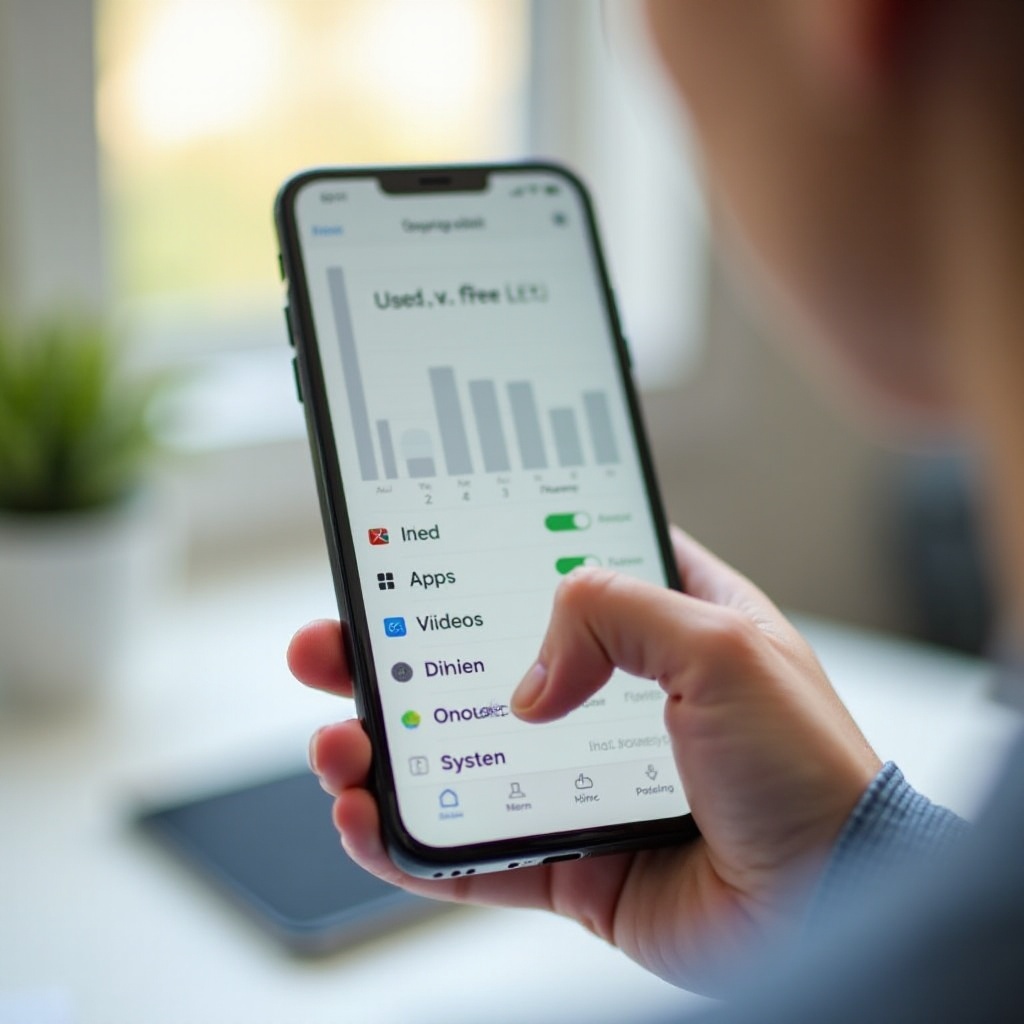
Sowohl Android als auch iOS bieten dafür eine eigene Speicherübersicht. Sie zeigt dir, wie viel Platz Apps, Medien und Systemdaten einnehmen.
Speichernutzung unter Android anzeigen und verstehen
Unter Android findest du die Speicherübersicht normalerweise so:
- Öffne die Einstellungen.
- Tippe auf Speicher oder auf Gerätewartung / Akku und Gerätpflege (je nach Hersteller).
- Jetzt siehst du Kategorien wie Apps, Bilder, Videos, Audio, System und Sonstige.
Achte besonders auf:
- Apps: Spiele, Social-Media-Apps und Office-Apps belegen schnell mehrere Gigabyte.
- Bilder & Videos: Hier steckt oft der größte Teil deiner Daten.
- Sonstige: Hier verbergen sich Caches, temporäre Dateien und Datenreste von Apps.
Viele Hersteller, etwa Samsung oder Xiaomi, bieten an dieser Stelle eine automatische Speicherbereinigung an. Diese Funktion löscht temporäre Dateien und einfache Reste, ersetzt aber kein gründliches, manuelles Aufräumen.
iPhone-Speicher prüfen: Kategorien und Systemdaten
Auf dem iPhone gehst du so vor:
- Öffne die Einstellungen.
- Tippe auf Allgemein.
- Tippe auf iPhone-Speicher.
Nach kurzer Analyse zeigt dir iOS einen farbigen Balken mit Kategorien wie:
- Apps
- Fotos
- Systemdaten
- iOS
- Medien
Darunter findest du eine Liste mit allen Apps, sortiert nach Speicherverbrauch. Wenn du auf eine App tippst, siehst du, wie viel Platz die reine App-Größe und wie viel Dokumente & Daten einnehmen. iOS zeigt dir hier auch hilfreiche Empfehlungen, zum Beispiel alte Nachrichten oder große Anhänge zu löschen.
Die größten Speicherfresser identifizieren
In fast allen Fällen sind diese vier Bereiche für einen vollen Speicher verantwortlich:
- Fotos und Videos
- Apps und vor allem große Spiele
- Streaming- und Social-Media-Apps mit vielen Offline-Daten und Caches
- Messenger wie WhatsApp, Telegram oder Signal
Notiere dir, welche Kategorien und Apps besonders viel Platz verbrauchen. Diese Liste ist deine persönliche Checkliste für die nächsten Schritte.
Da Fotos und Videos meist den größten Teil ausmachen, kümmern wir uns als Nächstes genau um diesen Bereich.
Schritt 2 – Fotos und Videos aufräumen und auslagern
Fotos und Videos sind wertvolle Erinnerungen, aber gleichzeitig berüchtigte Speicherfresser. Die Kameraqualität moderner Smartphones ist hoch, und jede Aufnahme kann mehrere Megabyte bis hin zu hunderten Megabyte verbrauchen.
Mit einem klaren System kannst du deine Galerie aufräumen, ohne wichtige Erinnerungen zu verlieren.
Doppelte, unscharfe und alte Bilder konsequent löschen
In vielen Galerien liegen:
- Serienbilder und Bursts
- unscharfe oder überbelichtete Fotos
- Screenshots, die nur einmal gebraucht wurden
- Bilder von Events, von denen du nur einige brauchst
So gehst du vor:
- Öffne deine Galerie oder Fotos-App.
- Sortiere nach Datum oder nach Alben.
- Lösche konsequent:
- misslungene Fotos und doppelte Aufnahmen,
- Serienbilder, bei denen du nur 1–2 Bilder behalten willst,
- alte Screenshots von Tickets, Routen oder Bestätigungen.
Für Android gibt es Apps, die doppelte Bilder erkennen. Nutze solche Tools aber mit Vorsicht und prüfe ihre Vorschläge immer kurz, bevor du löschst.
WhatsApp- und Social-Media-Medien bereinigen
Ein großer Teil deiner Fotos und Videos kommt nicht aus der Kamera, sondern aus Messenger- und Social-Media-Apps:
- Telegram
- Signal
In WhatsApp kannst du gezielt Speicher freigeben:
- Öffne WhatsApp und gehe zu Einstellungen.
- Tippe auf Speicher und Daten und dann auf Speicher verwalten.
- Du siehst jetzt Chats und Gruppen, sortiert nach Speicherverbrauch.
- Lösche große Videos, Bilder, Sprachnachrichten und Dokumente, die du nicht mehr brauchst.
Zusätzlich solltest du in WhatsApp einstellen, dass Medien nicht automatisch in deiner Galerie gespeichert werden. Das verhindert, dass sich dein Speicher still und heimlich wieder füllt.
Cloud-Speicher für Fotos nutzen
Statt alle Bilder auf dem Handy zu behalten, kannst du sie in die Cloud auslagern. Beliebte Dienste sind:
- Google Fotos (Android & iOS)
- iCloud Fotos (iPhone)
- OneDrive, Dropbox, Amazon Photos
Beispiel Google Fotos:
- Installiere die App und melde dich mit deinem Google-Konto an.
- Aktiviere Backup & Sync.
- Wähle, ob du nur im WLAN sichern willst.
- Nutze anschließend die Funktion ‘Speicherplatz freigeben’. Google Fotos entfernt dann lokale Kopien, die sicher in der Cloud liegen.
Achte auf ausreichend Cloud-Speicher und sichere dein Konto mit einem starken Passwort und Zwei-Faktor-Authentifizierung.
Videoqualität und Kameraeinstellungen optimieren
4K-Videos, 60 fps, HDR – all das sieht toll aus, verbraucht aber enorm viel Speicher. Überlege, ob du diese Qualität wirklich immer brauchst.
Prüfe in deiner Kamera-App:
- Stelle Videomodus auf 1080p (Full HD), wenn 4K nicht nötig ist.
- Nutze Zeitlupe und Zeitraffer nur bewusst, nicht dauerhaft.
- Deaktiviere Funktionen wie HDR-Video oder besonders datenintensive Modi, wenn du sie selten nutzt.
Wenn du diesen Bereich im Griff hast, wird dein Speicher spürbar entlastet. Als Nächstes widmen wir uns Apps, Spielen und versteckten Daten, die dein Handy ebenfalls stark ausbremsen können.
Schritt 3 – Apps, Spiele und versteckte Daten entrümpeln
Nach Fotos und Videos kommen direkt Apps und Spiele. Viele davon nutzt du nur kurz, dann bleiben sie unbemerkt liegen und verbrauchen Speicher – oft inklusive großer Datenpakete im Hintergrund.
Unbenutzte Apps und Spiele deinstallieren
Gehe deine App-Liste bewusst durch:
- Öffne unter Android die Einstellungen und dann Apps oder Anwendungsmanager.
- Auf dem iPhone findest du unter Einstellungen → Allgemein → iPhone-Speicher alle Apps mit ihrem Verbrauch.
- Sortiere nach Größe (falls möglich) und prüfe, welche Apps du seit Monaten nicht mehr geöffnet hast.
Besonders viel Platz sparen dir:
- große Spiele mit Zusatz-Daten
- Foto- und Video-Editoren, die du selten nutzt
- Office- oder Scanner-Apps, die du längst ersetzt hast
Lösche diese Apps konsequent. Du kannst sie später bei Bedarf jederzeit wieder aus dem App Store oder Play Store herunterladen.
App-Cache vs. App-Daten: Was du sicher löschen kannst
Viele Apps speichern Cache-Daten – also temporäre Inhalte wie Bilder, Vorschaudateien und kleine Zwischenspeicher. Sie beschleunigen zwar die App, sind aber nicht lebenswichtig.
Unter Android gehst du so vor:
- Öffne Einstellungen → Apps und wähle eine App aus.
- Tippe auf Speicher.
- Tippe auf Cache leeren.
Der Cache lässt sich fast immer bedenkenlos löschen. Die App legt bei Bedarf automatisch neue Daten an. Vorsicht bei ‘Daten löschen’: Dann werden oft Logins, Einstellungen und Offline-Inhalte entfernt.
Auf dem iPhone gibt es keine allgemein sichtbare Cache-Schaltfläche. Du kannst aber:
- Apps, die sehr viele Dokumente & Daten belegen, komplett löschen und neu installieren,
- bei einigen Apps (z. B. Browsern) in den App-Einstellungen Caches und Verläufe leeren.
Streaming-Apps, Offline-Inhalte und große Spiel-Dateien
Streaming-Apps speichern oft Inhalte offline, damit du sie ohne Internet anschauen kannst. Dazu gehören:
- Netflix
- Disney+
- Prime Video
- Spotify
- YouTube
So räumst du dort auf:
- Öffne jede App und gehe in den Bereich Downloads oder Offline-Inhalte.
- Lösche Serien, Filme, Playlists oder Videos, die du aktuell nicht brauchst.
- Reduziere in den Einstellungen die Offline-Speicherkapazität.
Auch Spiele laden zusätzliche Inhalte nach. Wenn du ein Spiel seit Monaten nicht gespielt hast, lohnt sich oft eine komplette Deinstallation.
Bloatware und vorinstallierte Apps: Deaktivieren oder entfernen?
Viele Android-Smartphones bringen Apps mit, die du nicht willst, etwa:
- Hersteller-Tools
- Provider-Apps
- Demoversionen von Spielen
In den App-Einstellungen kannst du:
- deinstallieren, wenn der Hersteller das zulässt, oder
- deaktivieren, wenn die App fest ins System integriert ist.
Deaktivierte Apps werden nicht mehr im App-Menü angezeigt und laufen nicht im Hintergrund. Sie nehmen meist etwas weniger Speicher ein und stören nicht mehr.
Nachdem du Apps, Spiele und versteckte Daten bereinigt hast, bleibt oft ein weiterer Problemfall: Downloads, Dokumente und Messenger-Dateien. Diese wirken harmlos, können aber mehrere Gigabyte ausmachen.
Schritt 4 – Downloads, Dokumente und Messenger-Dateien löschen
Neben Fotos und Apps sammeln sich im Alltag unzählige Dateien an: Rechnungen, PDFs, Präsentationen, ZIP-Archive und heruntergeladene Anhänge aus E-Mails oder Chats. Du siehst sie meist nur kurz und vergisst sie dann.
Mit einem Blick in deinen Dateimanager kannst du diesen versteckten Datenberg schnell verkleinern.
Den Download-Ordner aufräumen
Der Download-Ordner ist oft voll mit Dateien, die du nur einmal gebraucht hast:
- PDF-Rechnungen und Tickets
- Bilder aus E-Mails
- ZIP- und RAR-Archive
- APK-Dateien von Test-Apps
So findest du ihn:
- Android: Öffne den Dateimanager oder die App Dateien und gehe in den Ordner Downloads.
- iPhone: Öffne die App Dateien, tippe auf Auf meinem iPhone und dann auf Downloads (oder ähnliche Ordner).
Markiere alle Dateien, die du sicher nicht mehr brauchst, und lösche sie. Häufig gibt dieser einfache Schritt bereits spürbar Speicher frei.
Alte PDFs, ZIPs, Musikdateien und Anhänge finden
Nutze im Dateimanager die Sortierung nach Dateigröße. So findest du besonders schnell große Dateien, zum Beispiel:
- Archivdateien (ZIP, RAR)
- selten genutzte Musikdateien
- Alben oder Audioaufnahmen, die du längst gesichert hast
Wenn du diese Dateien bereits auf einem PC oder in einem Cloud-Speicher gesichert hast, kannst du sie auf dem Handy löschen oder dorthin verschieben.
WhatsApp, Telegram & Co.: Speicherverwaltung in den Apps nutzen
Messenger speichern Medien direkt im App-Speicher. Das summiert sich über Monate hinweg:
- Fotos und GIFs
- Videos und Sprachnachrichten
- Dokumente und Spreadsheets
In WhatsApp gehst du so vor:
- Öffne WhatsApp und tippe auf Einstellungen.
- Wähle Speicher und Daten und dann Speicher verwalten.
- Du siehst nun Kontakte und Gruppen mit ihrem Speicherverbrauch.
- Lösche gezielt große Dateien oder ganze Medien-Sammlungen aus alten Chats.
Telegram und andere Messenger bieten ähnliche Speicher- oder Datenverwaltungen, in denen du Caches und alte Medien löschen kannst.
Große Dateien über Dateimanager oder Dateien-App aufspüren
Viele Dateimanager besitzen eine Übersicht für große Dateien. Nutze diese Funktion, um schnell herauszufinden, welche einzelnen Dateien besonders viel Platz benötigen.
Achte auf:
- lange ignorierte Videos
- alte Projekt-Backups
- Exportdateien aus Apps
Lösche, was du nicht brauchst, oder verschiebe es auf einen PC oder in die Cloud. Wenn du diese unsichtbaren Speicherfresser beseitigt hast, lohnt sich der Blick auf externe Speicherlösungen, die deinen internen Speicher spürbar entlasten können.
Schritt 5 – Externer Speicher, PC und Cloud sinnvoll nutzen
Lokales Aufräumen ist wichtig, aber irgendwann stößt du an physische Grenzen. Dann helfen dir externe Speicherlösungen und Cloud-Dienste. Sie sorgen dafür, dass dein Handy leicht bleibt, während deine Daten sicher ausgelagert sind.
microSD-Karte einsetzen und richtig konfigurieren (Android)
Viele Android-Smartphones bieten einen Slot für eine microSD-Karte. Damit kannst du deinen Speicher effektiv erweitern.
Achte auf:
- eine schnelle Karte (A1 oder A2, UHS-I),
- genügend Kapazität (z. B. 128 GB oder 256 GB),
- einen seriösen Hersteller.
So nutzt du die SD-Karte optimal:
- Setze die Karte ein und formatiere sie bei Bedarf über die Einstellungen.
- Stelle in der Kamera-App ein, dass neue Fotos und Videos direkt auf der SD-Karte gespeichert werden.
- Verschiebe vorhandene Medien mit dem Dateimanager von internem Speicher auf die Karte.
Einige Android-Versionen unterstützen ‘Adoptable Storage’, bei dem die SD-Karte wie interner Speicher genutzt wird. Das kann praktisch sein, ist aber langsamer und meist nur mit diesem Gerät nutzbar.
Fotos, Videos und Dokumente auf PC oder externe Festplatte verschieben
Ein Computer oder Laptop eignet sich hervorragend, um große Datenmengen zu sichern.
Gehe so vor:
- Verbinde dein Handy per USB-Kabel mit dem PC oder Mac.
- Aktiviere am Smartphone die Datenübertragung (z. B. ‘Dateien übertragen’).
- Kopiere Fotos, Videos und große Dokumente auf den PC oder eine externe Festplatte.
- Prüfe, ob alle Dateien korrekt übertragen wurden.
- Lösche die kopierten Dateien anschließend vom Handy.
So schaffst du viel Platz, ohne wichtige Erinnerungen zu verlieren.
Cloud-Speicher als dauerhafte Speichererweiterung
Cloud-Speicher ist ideal, um Daten geräteunabhängig zu sichern und jederzeit darauf zuzugreifen. Gängige Dienste sind:
- Google Drive
- iCloud
- OneDrive
- Dropbox
Für Fotos und Videos eignen sich spezielle Fotodienste wie Google Fotos oder iCloud Fotos. Für Dokumente, PDFs und Arbeitsdateien sind Drive, OneDrive und ähnliche Dienste ideal.
Wenn du regelmäßig Sicherungen in die Cloud machst und Dateien dorthin verschiebst, bleibt dein Handy deutlich schlanker.
Sicherheit und Datenschutz bei Cloud-Lösungen beachten
Cloud-Speicher ist praktisch, aber du solltest auf Sicherheit achten:
- Nutze starke, einzigartige Passwörter.
- Aktiviere Zwei-Faktor-Authentifizierung (2FA).
- Überlege, ob du besonders sensible Daten zusätzlich verschlüsselst.
Überlege auch, welche Daten wirklich in die Cloud gehören und welche du lieber lokal oder auf einer externen Festplatte aufbewahrst.
Nachdem du jetzt weißt, wie du Speicher analysierst, aufräumst und auslagerst, lohnt sich ein genauer Blick auf die Unterschiede zwischen Android und iPhone. Beide Systeme bieten spezielle Funktionen, die dir beim Speichermanagement helfen.

Spezielle Tipps: Android vs. iPhone beim Speichermanagement
Android und iOS gehen mit Speicher unterschiedlich um. Wenn du die Besonderheiten kennst, kannst du jede Plattform optimal nutzen und zusätzlichen Platz gewinnen.
Android-Tools zur Speicherbereinigung und Gerätewartung
Viele Android-Geräte bieten eigene Optimierungsfunktionen:
- Gerätewartung oder Gerätepflege
- Speicher bereinigen
- Dateimanager mit Analysefunktionen
Diese Tools können:
- temporäre Dateien und Caches entfernen,
- doppelte oder große Dateien anzeigen,
- einfachen Speicher-Check anbieten.
Nutze diese Funktionen regelmäßig, aber kombiniere sie mit den manuellen Schritten aus den vorherigen Kapiteln. So vermeidest du, dass wichtige Dateien versehentlich gelöscht werden.
iPhone-Funktion ‘iPhone-Speicher optimieren’ richtig nutzen
Unter Einstellungen → Allgemein → iPhone-Speicher zeigt iOS dir nicht nur, welche Apps wie viel Platz verbrauchen, sondern gibt auch konkrete Empfehlungen, etwa:
- Fotos optimieren (Originale in iCloud, kleinere Versionen auf dem Gerät)
- alte Nachrichten automatisch löschen
- große Anhänge in Nachrichten entfernen
Aktivierst du die Option ‘iPhone-Speicher optimieren’ für Fotos, bleiben alle Originale in voller Auflösung in der iCloud. Auf deinem iPhone liegen dann nur optimierte Versionen. Das spart viel Speicher, setzt aber eine ausreichend große iCloud und eine gute Internetverbindung voraus.
Apps auslagern vs. löschen unter iOS
Das iPhone bietet die Funktion ‘App auslagern’ (Offload):
- Die App selbst wird entfernt,
- ihre Dokumente und Daten bleiben auf dem Gerät,
- das App-Icon bleibt mit einem kleinen Cloud-Symbol sichtbar.
Wenn du die App später wieder öffnest, lädt iOS sie neu aus dem App Store und verbindet sie wieder mit den vorhandenen Daten. Das ist perfekt für Apps, die du selten nutzt, deren Daten du aber behalten möchtest.
Unterschiede bei Backups: Google Drive und iCloud
Android sichert Einstellungen, App-Daten und weitere Infos meist in Google Drive, während Apple auf die iCloud setzt.
Prüfe regelmäßig:
- wie viel Speicher deine Backups in der Cloud belegen,
- ob alte, nicht mehr benötigte Geräte-Backups gelöscht werden können,
- ob dein Cloud-Speicherplan noch zu deinem Nutzungsverhalten passt.
Hast du die systemeigenen Funktionen im Griff, kannst du mit ein paar einfachen Gewohnheiten dafür sorgen, dass dein Handy auch in Zukunft ausreichend Speicher hat.
Dauerhaft mehr Speicherplatz: Gewohnheiten und Einstellungen anpassen
Ein einmaliger Frühjahrsputz reicht meistens nicht. Damit du die Frage ‘Wie bekomme ich mehr Speicherplatz auf meinem Handy?’ nicht alle paar Wochen neu stellen musst, helfen dir ein paar einfache Routinen und Einstellungen.
Regelmäßige Aufräum-Routine etablieren
Plane dir zum Beispiel einmal im Monat 10–15 Minuten ein für:
- einen schnellen Check deiner Fotos und Videos,
- die Speicherverwaltung von WhatsApp und anderen Messengern,
- den Download-Ordner und große Dateien im Dateimanager,
- eine kurze Kontrolle der größten Apps und Spiele.
Diese kleine Routine verhindert, dass sich wieder hunderte unnötige Dateien ansammeln.
Automatische Downloads und Medien-Speicherung begrenzen
In vielen Apps kannst du genau einstellen, was automatisch heruntergeladen oder gespeichert wird. Prüfe insbesondere:
- WhatsApp-Gruppen: Müssen alle Bilder und Videos automatisch gespeichert werden?
- Telegram-Kanäle: Sollen Medien sofort offline verfügbar sein?
- Social-Media-Apps: Speichern sie Inhalte im Hintergrund?
Schalte automatische Mediendownloads dort aus, wo du sie nicht brauchst. So sparst du nicht nur Speicher, sondern oft auch mobile Daten.
Chat-Backups und Foto-Uploads sinnvoll konfigurieren
Backups sind wichtig, doch sie können viel Platz verbrauchen – sowohl lokal als auch in der Cloud.
Achte bei Chat-Backups (z. B. WhatsApp) auf:
- die Backup-Häufigkeit (täglich, wöchentlich, monatlich),
- ob Videos in das Backup einbezogen werden müssen,
- ob alte, veraltete Backups gelöscht werden können.
Bei Foto-Backups (Google Fotos, iCloud Fotos) solltest du regelmäßig prüfen, ob du doppelte oder unnötige Bilder aus der Cloud entfernen kannst, damit dein Speicherplan nicht unnötig teuer wird.
Welche Speichergröße sich 2024 bei neuen Handys lohnt
Wenn du trotz aller Maßnahmen ständig an die Grenzen kommst, kann ein Smartphone mit mehr Speicher sinnvoll sein. Für 2024 gilt ungefähr:
- 128 GB: Für viele Nutzer ein guter Standard, wenn du regelmäßig aufräumst.
- 256 GB: Ideal bei vielen Fotos, Videos, Spielen oder Offline-Inhalten.
- 512 GB und mehr: Für Content-Creator, Gamer oder alle, die möglichst alles offline verfügbar haben möchten.
Mit der richtigen Speichergröße und den beschriebenen Gewohnheiten musst du dich deutlich seltener mit der Meldung ‘Speicher voll’ herumschlagen.
Fazit: In wenigen Schritten spürbar mehr Speicherplatz auf deinem Handy
Du musst kein Technikprofi sein, um dein Smartphone wieder schlank und schnell zu machen. Wenn du systematisch vorgehst, kannst du die Frage ‘Wie bekomme ich mehr Speicherplatz auf meinem Handy?’ klar beantworten:
- Analysiere zuerst, was deinen Speicher blockiert.
- Räume Fotos, Videos und Messenger-Medien gründlich auf.
- Entrümple Apps, Spiele und ihre versteckten Daten.
- Leere Download-Ordner, alte Dokumente und große Dateien.
- Nutze SD-Karte, PC und Cloud als Erweiterung deines Speichers.
- Setze die Spezialfunktionen von Android und iOS gezielt ein.
- Etabliere kleine Routinen, damit dein Handy dauerhaft genug Platz hat.
So bleibt dein Smartphone zuverlässig, Updates funktionieren wieder, und du hast jederzeit genug Speicher für neue Fotos, Apps und Projekte.
Häufig gestellte Fragen
Reicht ein Handy mit 64 GB Speicher 2024 noch aus?
Für sehr sparsame Nutzer kann 64 GB noch ausreichen, etwa wenn du nur wenige Apps nutzt, selten Videos aufnimmst und regelmäßig Daten in die Cloud oder auf den PC auslagerst. Sobald du jedoch viele Fotos, Spiele oder Offline-Inhalte speicherst, stößt du schnell an Grenzen. Deutlich entspannter ist ein Gerät mit 128 GB, für intensive Nutzung mit vielen Medien sind 256 GB oder mehr empfehlenswert.
Kann ich den Speicher meines Handys mit Apps künstlich erweitern?
Apps, die versprechen, deinen Speicher künstlich zu erweitern, solltest du kritisch sehen. Sie können Caches löschen oder dir doppelte Dateien zeigen, schaffen aber keinen echten zusätzlichen Speicherplatz. Wirklich erweitern kannst du den Speicher nur durch eine microSD-Karte (bei kompatiblen Android-Geräten), durch das Auslagern von Daten in die Cloud oder auf externe Geräte und durch den Kauf eines Smartphones mit mehr internem Speicher.
Was kann ich tun, wenn mein Handy keinen SD-Kartenslot hat?
Viele aktuelle Smartphones, besonders im High-End-Bereich, haben keinen SD-Kartenslot mehr. In diesem Fall helfen dir konsequentes Aufräumen von Fotos, Videos und Apps, regelmäßige Sicherungen auf den PC oder eine externe Festplatte sowie der Einsatz von Cloud-Speicher. Achte außerdem beim nächsten Gerätekauf auf ausreichend internen Speicher, damit du langfristig entspannter mit deinen Daten umgehen kannst.