
Einleitung: Was ist ‘Visuelles Nachschlagen’ auf dem iPhone?
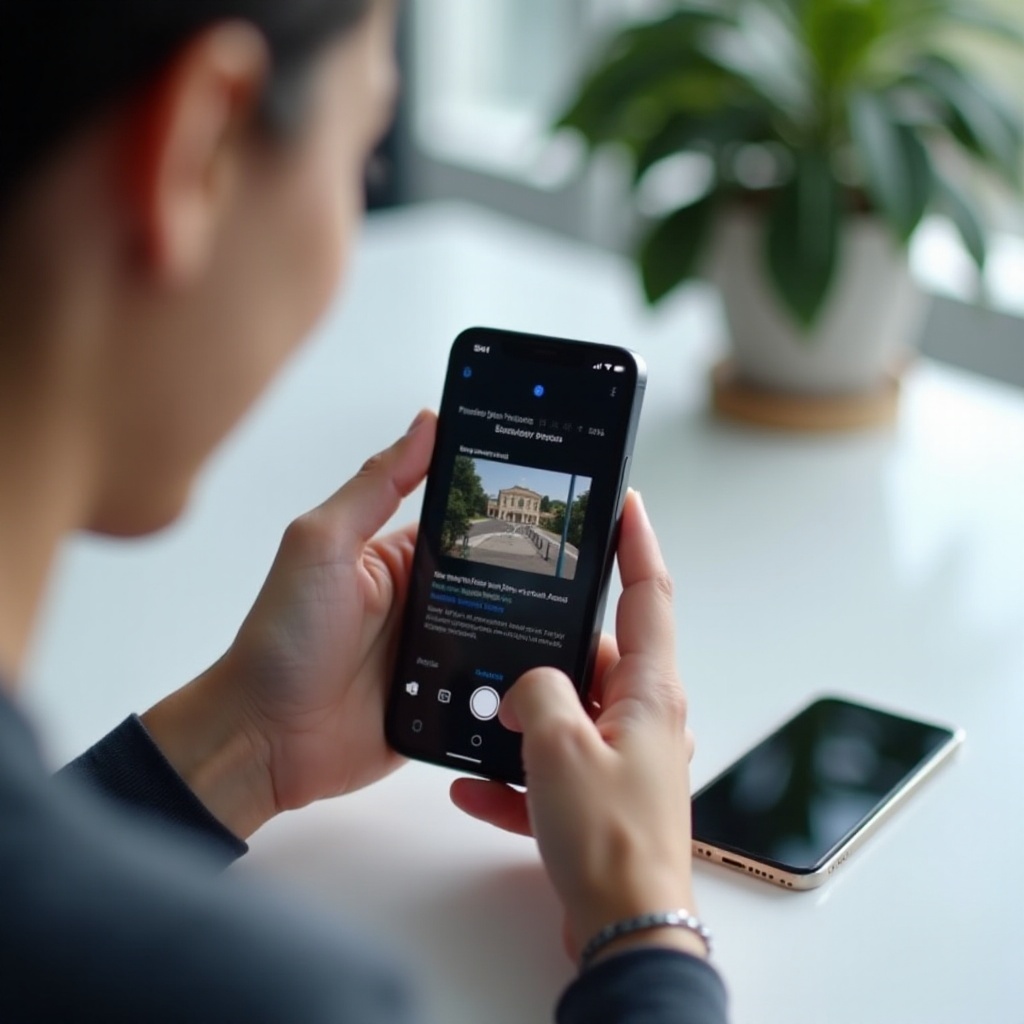
Das iPhone ist längst mehr als nur Kamera und Messenger. Mit der Funktion ‘Visuelles Nachschlagen’ (englisch: Visual Look Up) wird es zu einem intelligenten Erkennungs- und Nachschlagewerk für deine Bilder. Dein Gerät analysiert Fotos und erkennt Objekte wie Pflanzen, Tiere, Denkmäler, Kunstwerke oder andere markante Motive und liefert dir passende Informationen dazu.
Du musst also nicht mehr raten, welche Pflanze im Garten wächst oder wie das Gebäude auf deinem Urlaubsfoto heißt. Du tippst einfach auf das Bild und auf das Symbol für ‘Visuelles Nachschlagen’, und dein iPhone zeigt dir Bezeichnungen, Hintergrundinfos und oft auch Links zu weiterführenden Seiten an.
Die Funktion ist tief in iOS eingebunden und taucht an mehreren Stellen auf: in der Fotos-App, in Safari, in Nachrichten und teilweise auch direkt aus der Kamera heraus. Damit das zuverlässig funktioniert, musst du jedoch die richtigen Voraussetzungen schaffen und ein paar Einstellungen prüfen.
In diesem Artikel erfährst du Schritt für Schritt, wie du ‘Visuelles Nachschlagen iPhone aktivieren’ richtig einstellst, wie du die Funktion in verschiedenen Apps nutzt, wie du deine Daten schützt und was du tun kannst, wenn das Symbol nicht erscheint oder keine Ergebnisse liefert. Beginnen wir mit den technischen Voraussetzungen.
Voraussetzungen: Unterstützte iPhones, iOS-Version und Region prüfen
Bevor du ‘Visuelles Nachschlagen’ aktivierst, solltest du sicherstellen, dass dein iPhone und deine Software die Funktion überhaupt unterstützen. Viele KI-Funktionen hängen von aktueller Hardware und einem modernen iOS ab.
Wichtige Punkte, die du vorab prüfst:
-
iOS-Version kontrollieren
Öffne ‘Einstellungen’ → ‘Allgemein’ → ‘Info’. Unter ‘iOS-Version’ siehst du, welche Version auf deinem iPhone installiert ist. Aktualisiere bei Bedarf über ‘Einstellungen’ → ‘Allgemein’ → ‘Softwareupdate’ auf die neueste Version. Je aktueller dein iOS, desto besser und stabiler arbeitet ‘Visuelles Nachschlagen’.
-
Kompatibles iPhone verwenden
Aktuelle Modelle wie iPhone 11, 12, 13, 14, 15 und deren Pro-/Plus-Varianten unterstützen ‘Visuelles Nachschlagen’ sehr zuverlässig. Auch andere Geräte mit dem neuesten iOS können die Funktion bieten. Falls dein iPhone keine Updates mehr erhält, ist die Wahrscheinlichkeit hoch, dass bestimmte KI-Funktionen eingeschränkt sind.
-
Region und Sprache richtig setzen
Apple stellt manche Funktionen nur für bestimmte Regionen und Sprachen bereit. Öffne ‘Einstellungen’ → ‘Allgemein’ → ‘Sprache & Region’. Wähle als Region ‘Deutschland’ und als iPhone-Sprache ‘Deutsch’ oder ‘Englisch’. Mit einer verbreiteten Kombination erhöhst du die Chance, dass ‘Visuelles Nachschlagen’ verfügbar ist.
-
Stabile Internetverbindung
Für detaillierte Infos und Bilder ruft dein iPhone Daten aus dem Internet ab. Eine stabile WLAN- oder Mobilfunkverbindung ist deshalb wichtig, auch wenn ein Teil der Erkennung lokal erfolgt.
Wenn diese Punkte erfüllt sind, kannst du dich an die eigentliche Einrichtung machen. Im nächsten Schritt aktivieren wir die nötigen Systemfunktionen, damit ‘Visuelles Nachschlagen’ später in Fotos, Safari und Nachrichten erscheint.
Visuelles Nachschlagen auf dem iPhone aktivieren – Grundeinstellungen
Damit ‘Visuelles Nachschlagen iPhone aktivieren’ wirklich wirksam wird, müssen mehrere Einstellungen zusammenspielen: Sprache & Region, ‘Nachschlagen’ sowie ‘Siri & Suchen’. Die Einrichtung ist aber schnell erledigt, wenn du die Reihenfolge einhältst.
Sprache und Region in den Einstellungen richtig setzen
Zuerst stellst du sicher, dass Sprache und Region zu den unterstützten Kombinationen gehören:
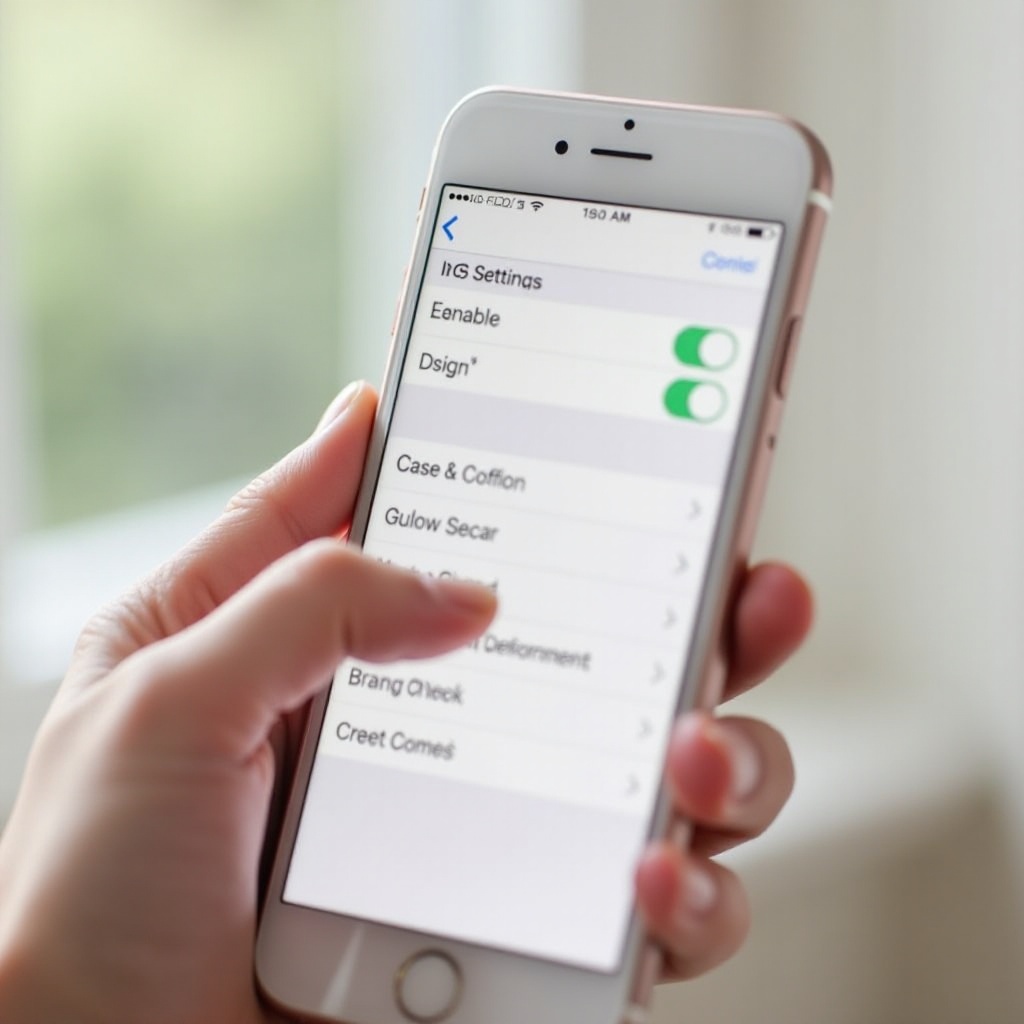
- Öffne ‘Einstellungen’ → ‘Allgemein’ → ‘Sprache & Region’.
- Stelle bei ‘iPhone-Sprache’ ‘Deutsch’ (oder eine andere gängige Sprache wie Englisch) ein.
- Wähle bei ‘Region’ ‘Deutschland’.
- Bestätige die Änderungen und warte, bis dein iPhone die Sprache neu geladen hat.
Diese Einstellungen beeinflussen, welche KI-Funktionen Apple auf deinem Gerät freischaltet. Wenn du eine exotische Region oder seltene Systemsprache nutzt, kann das ‘Visuelles Nachschlagen’ ausbremsen.
‘Nachschlagen’ und Siri & Suchen aktivieren
Als Nächstes richtest du ‘Nachschlagen’ und Siri so ein, dass dein iPhone zusätzliche Informationen aus dem Web und aus Datenbanken einblenden darf:
- Gehe zu ‘Einstellungen’ → ‘Siri & Suchen’.
- Aktiviere (falls vorhanden):
- ‘Beim Nachschlagen anzeigen’
- ‘Bei “Auf diesem iPhone suchen” anzeigen’
- ‘Vorschläge bei Suche’
- Scrolle nach unten zu Apps wie ‘Fotos’, ‘Safari’ und ‘Nachrichten’ und stelle sicher, dass Siri-Vorschläge und Inhalte aus diesen Apps zugelassen sind.
Zusätzlich lohnt ein Blick in die Nachschlage-Einstellungen:
- Öffne ‘Einstellungen’ → ‘Allgemein’ → ‘Nachschlagen’ (oder einen ähnlichen Eintrag, je nach iOS-Version).
- Aktiviere hier Wörterbücher und Lexika, die du nutzen möchtest. Je mehr Quellen freigeschaltet sind, desto umfangreicher fallen die Ergebnisse aus.
Zusätzliche Sprachpakete und Systemdienste prüfen
Einige Details über Orte oder Inhalte hängen von Systemdiensten ab, die du separat steuern kannst:
- Gehe zu ‘Einstellungen’ → ‘Datenschutz & Sicherheit’ → ‘Ortungsdienste’ → ‘Systemdienste’.
- Aktiviere Dienste wie ‘Ortungsbasierte Vorschläge’, wenn du Infos zu Sehenswürdigkeiten in deiner Umgebung erhalten möchtest.
- Prüfe unter ‘Einstellungen’ → ‘Allgemein’ → ‘Tastatur’ → ‘Diktat’, ob die genutzte Sprache installiert ist.
Sind diese Grundlagen eingerichtet, kannst du ‘Visuelles Nachschlagen’ in der Praxis ausprobieren. Der erste Anlaufpunkt ist fast immer die Fotos-App, denn dort erkennst du schnell, ob alles funktioniert. Im folgenden Abschnitt sehen wir uns genau an, wie du die Symbole und Funktionen in Fotos nutzt.
Visuelles Nachschlagen in der Fotos-App nutzen
Die Fotos-App ist für ‘Visuelles Nachschlagen’ das wichtigste Einsatzfeld. Hier analysiert dein iPhone gespeicherte Bilder und blendet ein Symbol ein, sobald es etwas erkannt hat.
Symbole und Icons verstehen (Info-Taste, Blattsymbol, Stern usw.)
Öffne ein Foto in der Fotos-App und achte auf die Symbolleiste:
- Du siehst unten oder oben das ‘i’-Symbol für ‘Informationen’.
- Sobald dein iPhone ein interessantes Objekt erkennt, verändert sich dieses Symbol oder erhält einen kleinen Stern oder ein Zusatzsymbol.
- Je nach Motiv kann ein Blattsymbol (Pflanze), ein Tiersymbol (Haustier oder Tier), ein Gebäude oder ein Stern erscheinen.
Dieses Symbol zeigt dir an, dass ‘Visuelles Nachschlagen’ verfügbar ist. Ein Tipp darauf öffnet ein Infofenster mit Details zum erkannten Objekt.
Objekte, Tiere, Pflanzen und Sehenswürdigkeiten erkennen lassen
So nutzt du ‘Visuelles Nachschlagen’ in der Fotos-App Schritt für Schritt:
- Öffne ‘Fotos’ und wähle ein Bild mit einem klaren Motiv, etwa einer Blume, einem Hund oder einem Denkmal.
- Tippe auf das Info-Symbol oder auf das erkennbare Symbol (z. B. Blatt).
- Unter dem Bild erscheint ein Bereich mit Kategorien wie ‘Pflanze’, ‘Tier’, ‘Ort’ oder ähnlichem.
- Tippe auf diese Kategorie, um Details zu sehen. Das iPhone zeigt dir mögliche Namen, kurze Beschreibungen und Links zu Webseiten oder Karten.
Für gute Ergebnisse solltest du darauf achten, dass das Hauptmotiv:
- scharf und ausreichend groß im Bild ist,
- nicht im Schatten liegt,
- möglichst wenig ablenkende Objekte im Hintergrund hat.
Personen- und Haustierfotos: Grenzen und Möglichkeiten
Bei Personen und Haustieren arbeitet die Fotos-App mit zusätzlichen Funktionen:
- Menschen und Haustiere kannst du in Alben gruppieren und manuell benennen.
- ‘Visuelles Nachschlagen’ versucht nicht, konkrete Personen zu identifizieren, sondern liefert eher allgemeine Infos, etwa zur Hunderasse.
Aus Datenschutzgründen findest du keine automatischen Steckbriefe zu echten Personen. Bei Tieren oder typischen Motiven sind die Ergebnisse hingegen oft erstaunlich genau.
Wenn du ‘Visuelles Nachschlagen’ in der Fotos-App sicher beherrschst, lohnt sich der Blick in andere Apps. Dort kannst du die Funktion oft direkt aus dem Kontext heraus starten. Im nächsten Abschnitt erfährst du, wie das in Kamera, Safari und Nachrichten aussieht.
Visuelles Nachschlagen direkt aus Kamera, Safari und Nachrichten verwenden
Visuelles Nachschlagen’ wirkt über die Fotos-App hinaus. Es ist eng mit ‘Live Text’ und der Systemsuche verknüpft und taucht daher auch in anderen Apps auf.
Unterschied zwischen Visuelles Nachschlagen und Live Text
Es ist wichtig, die beiden Funktionen zu unterscheiden:
- ‘Visuelles Nachschlagen’ erkennt Objekte in Bildern, etwa Pflanzen, Tiere, Sehenswürdigkeiten, Kunstwerke oder Produkte.
- ‘Live Text’ liest Text aus Bildern aus, zum Beispiel von Schildern, Dokumenten oder Speisekarten, sodass du ihn kopieren, übersetzen oder suchen kannst.
In der Praxis ergänzen sich beide Funktionen. Du kannst zum Beispiel ein Schild fotografieren, den Text mit Live Text herauskopieren und gleichzeitig über visuelles Nachschlagen Infos zu einem Objekt im Hintergrund erhalten.
Inhalte aus der Kamera-App heraus nachschlagen
Aktuelle iOS-Versionen binden visuelle Erkennung direkt in die Kamera-App ein:
- Öffne die ‘Kamera’-App und richte sie auf ein Objekt, das sich gut eignet, etwa eine Blume oder ein Gebäude.
- Halte das Motiv ruhig im Bild und achte auf eventuelle Hinweise oder Symbole, die auf eine Erkennung hinweisen (das Verhalten kann je nach iOS-Version leicht variieren).
- Nimm das Foto auf und öffne es anschließend in ‘Fotos’, um dort das Symbol für ‘Visuelles Nachschlagen’ zu nutzen.
- Wenn dein System es unterstützt, kannst du in manchen Fällen direkt aus der Kameravorschau heraus Informationen abrufen.
Das spart Zeit, wenn du unterwegs bist und schnell etwas wissen möchtest, ohne erst lange suchen zu müssen.
Bilder in Safari und Nachrichten länger drücken und Infos abrufen
Auch beim Surfen und Chatten kannst du ‘Visuelles Nachschlagen’ nutzen:
- Halte ein Bild in Safari oder in Nachrichten länger gedrückt, bis das Kontextmenü erscheint.
- Achte darauf, ob der Eintrag ‘Visuelles Nachschlagen’ oder ‘Nachschlagen’ im Menü auftaucht.
- Tippe auf diesen Eintrag, um Informationen zu dem Objekt im Bild zu erhalten, ähnlich wie in der Fotos-App.
So kannst du zum Beispiel ein Produktfoto aus einem Chat analysieren, ein Denkmal aus einem Reiseartikel identifizieren oder herausfinden, welche Hunderasse auf einem Bild in einem Blog zu sehen ist.
Je mehr du ‘Visuelles Nachschlagen’ in verschiedenen Apps nutzt, desto wichtiger wird der bewusste Umgang mit deinen Daten. Deshalb schauen wir uns als Nächstes an, wie Apple mit Datenschutz umgeht und welche Einstellungen du dafür anpassen kannst.
Datenschutz und Sicherheit beim visuellen Nachschlagen
Visuelles Nachschlagen’ arbeitet mit sensiblen Inhalten: deinen Fotos. Apple setzt daher stark auf lokale Verarbeitung und begrenzte Server-Anfragen, um die Privatsphäre zu schützen.
Lokale Verarbeitung vs. Server-Abfrage
Die Erkennung läuft in der Regel in zwei Schritten ab:
- Zunächst analysiert dein iPhone deine Fotos direkt auf dem Gerät. Es prüft, ob sich darauf Objekte befinden, die es in Kategorien wie Pflanzen, Tiere oder Orte einordnen kann.
- Für detaillierte Informationen, Bilder, Karten und weiterführende Links kann dein iPhone anonyme Anfragen an Server senden, um passende Datenbanken und Webinhalte zu nutzen.
So erhältst du nützliche Ergebnisse, ohne dass dein gesamter Fotobestand auf fremden Servern landet.
Relevante Datenschutz-Optionen in Siri & Suchen
Du kannst steuern, wie viele Daten Apple für Vorschläge und Verbesserungen verwendet:
- Öffne ‘Einstellungen’ → ‘Datenschutz & Sicherheit’.
- Prüfe den Bereich ‘Fotos’ und entscheide, welche Apps Zugriff auf deine Bilder haben sollen.
- Unter ‘Ortungsdienste’ kannst du bestimmen, ob ortsbezogene Vorschläge aktiv sind. Das ist besonders relevant, wenn du Infos zu Sehenswürdigkeiten in deiner Nähe möchtest.
- In ‘Analyse & Verbesserungen’ kannst du festlegen, ob Nutzungsdaten mit Apple geteilt werden dürfen.
Visuelles Nachschlagen einschränken oder deaktivieren
Möchtest du die Funktion gezielt begrenzen, hast du mehrere Optionen:
- Deaktiviere unter ‘Siri & Suchen’ die Optionen für ‘Beim Nachschlagen anzeigen’ oder reduziere Siri-Vorschläge.
- Beschränke App-Zugriffe auf deine Fotos unter ‘Datenschutz & Sicherheit’ → ‘Fotos’.
- Trenne dein iPhone vom Internet, wenn du sicherstellen möchtest, dass keine Online-Abfragen stattfinden. In diesem Fall arbeitet die Funktion nur eingeschränkt.
Trotz dieser technischen und rechtlichen Schutzmechanismen kann es passieren, dass ‘Visuelles Nachschlagen’ nicht wie erwartet funktioniert. Im nächsten Abschnitt gehen wir auf die häufigsten Probleme ein, die beim Aktivieren und Verwenden auftreten, und bereiten damit die anschließende Fehlersuche vor.
Häufige Probleme beim Aktivieren von Visuelles Nachschlagen am iPhone
Selbst wenn du alle Einstellungen korrekt gesetzt hast, kann ‘Visuelles Nachschlagen’ haken. Die Ursachen reichen von ungünstigen Fotos über falsche Systemoptionen bis hin zu Bugs nach einem Update.
Symbol für visuelles Nachschlagen erscheint nicht
Das vermutlich häufigste Problem: In der Fotos-App wird kein Symbol für ‘Visuelles Nachschlagen’ angezeigt, obwohl du die Funktion erwartest. Mögliche Gründe:
- Das Motiv ist unscharf, zu dunkel oder zu klein im Bild.
- Es handelt sich um ein Objekt, das von Apple noch nicht unterstützt wird.
- Sprache, Region oder iOS-Version sind nicht optimal eingestellt.
- Das iPhone hatte beim Analysieren der Fotos keine Internetverbindung.
Teste in diesem Fall mehrere Bilder mit klaren Motiven und guter Beleuchtung, um auszuschließen, dass es nur am Foto liegt.
Funktion ist aktiv, liefert aber keine oder falsche Ergebnisse
Manchmal erkennt dein iPhone zwar ein Objekt, liegt aber mit den Details daneben. Typische Beispiele:
- Sehr ähnliche Pflanzenarten oder Hunderassen können verwechselt werden.
- Exotische oder seltene Tiere und Pflanzen fehlen in den Datenbanken.
- Produkte ohne klare Logos oder Markenzeichen lassen sich schwer zuordnen.
Mach in solchen Fällen mehrere Fotos aus verschiedenen Perspektiven oder nutze zusätzlich spezialisierte Apps, wenn du exakte Bestimmungen brauchst.
Nach iOS-Update funktioniert visuelles Nachschlagen nicht mehr
Nach einem großen iOS-Update treten gelegentlich Übergangsprobleme auf:
- Dienste werden im Hintergrund neu gestartet oder neu indiziert.
- Manche Einstellungen werden zurückgesetzt.
- Einzelne Bugs können die Erkennung vorübergehend stören.
Bevor du alles neu aufsetzt, lohnt sich eine strukturierte Fehlersuche. Im nächsten Abschnitt führen wir dich genau durch diese Schritte, damit du ‘Visuelles Nachschlagen’ möglichst schnell wieder zum Laufen bekommst.
Schritt-für-Schritt-Fehlersuche: So bringst du Visuelles Nachschlagen wieder zum Laufen
Wenn ‘Visuelles Nachschlagen iPhone aktivieren’ zwar erfolgt ist, aber die Funktion nicht zuverlässig arbeitet, gehst du am besten systematisch vor. So grenzt du die Fehlerquelle schneller ein und vermeidest unnötige Experimente.
Basis-Checks: Internet, Neustart, Hintergrundaktualisierung
Starte mit einfachen, aber effektiven Maßnahmen:
- Internetverbindung prüfen
- Rufe eine Webseite im Browser auf und prüfe, ob sie schnell lädt.
-
Wechsle testweise zwischen WLAN und mobilen Daten.
-
iPhone neu starten
- Halte die Seitentaste und die Lautstärketaste gedrückt, bis der Schieberegler erscheint.
-
Schalte das Gerät aus und nach ein paar Sekunden wieder ein.
-
Hintergrundaktualisierung kontrollieren
- Gehe zu ‘Einstellungen’ → ‘Allgemein’ → ‘Hintergrundaktualisierung’.
-
Stelle sicher, dass die Hintergrundaktualisierung nicht komplett deaktiviert ist und Apps wie ‘Fotos’ und ‘Safari’ nicht zu stark beschränkt werden.
-
Energiesparmodus ausschalten
- Prüfe in ‘Einstellungen’ → ‘Batterie’, ob der Energiesparmodus aktiv ist.
- Deaktiviere ihn, da er manche Prozesse drosseln kann.
Einstellungen zurücksetzen, ohne Daten zu verlieren
Wenn die Basis-Checks keine Besserung bringen, kannst du die iPhone-Einstellungen zurücksetzen, ohne deine Inhalte zu löschen:
- Öffne ‘Einstellungen’ → ‘Allgemein’ → ‘iPhone übertragen/zurücksetzen’.
- Tippe auf ‘Zurücksetzen’.
- Wähle ‘Alle Einstellungen zurücksetzen’.
Deine Fotos, Nachrichten, Apps und Medien bleiben erhalten. Zurückgesetzt werden unter anderem Netzwerk- und Systemoptionen, die manchmal unbemerkt für Probleme sorgen. Nach dem Reset richtest du Sprache, Region, Siri & Suchen und Nachschlagen erneut ein.
Wann sich Apple Support oder Drittanbieter-Apps lohnen
Wenn ‘Visuelles Nachschlagen’ selbst danach nicht funktioniert, hast du zwei sinnvolle Wege:
- Apple Support kontaktieren
- Nutze die Apple Support-App oder die Webseite, um dein Problem zu melden.
-
Besonders wenn der Fehler nach einem Update auftritt oder nur bestimmte Modelle betrifft, kann Apple dir gezielt weiterhelfen.
-
Drittanbieter-Apps ergänzend einsetzen
- Für Spezialgebiete wie Pflanzenbestimmung, Sternbilder oder Vogelarten gibt es sehr gute Apps, die oft umfangreichere Datenbanken haben.
- Diese ersetzen ‘Visuelles Nachschlagen’ nicht, ergänzen es aber in Nischenbereichen.
Wenn Technik und Einstellungen stimmen, kann ‘Visuelles Nachschlagen’ zeigen, was wirklich in ihm steckt. Zum Abschluss geben wir dir noch ein paar konkrete Ideen, wie du die Funktion im Alltag sinnvoll nutzt.
Praktische Anwendungsbeispiele für den Alltag
Visuelles Nachschlagen’ bietet viele praktische Einsatzmöglichkeiten. Richtig genutzt, lernst du schneller dazu, planst Reisen besser und sparst dir mühsame Suchanfragen.
Reisen und Stadtbummel: Sehenswürdigkeiten spontan nachschlagen
Beim Städtetrip oder im Urlaub entdeckst du ständig neue Gebäude, Statuen und Kunstwerke:
- Fotografiére interessante Bauwerke oder Denkmäler und nutze ‘Visuelles Nachschlagen’ in der Fotos-App, um Namen, Historie und Lage zu erfahren.
- Kombiniere die Infos mit Apple Karten, um dir deine persönliche Sightseeing-Route zu erstellen.
- Teile dein Wissen direkt mit Freunden, indem du die Infos als Screenshot oder Link weiterleitest.
Natur und Garten: Pflanzen und Tiere identifizieren
Im Garten, im Park oder im Wald wirst du schnell zum Entdecker:
- Fotografiere Blumen, Blätter oder ganze Pflanzen möglichst nah und scharf. ‘Visuelles Nachschlagen’ schlägt dir passende Arten vor.
- Prüfe, ob es sich um Zierpflanzen, Nutzpflanzen oder eventuell giftige Arten handelt und recherchiere bei Bedarf weiter.
- Bei Tieren, vor allem bei Hunden und Katzen, hilft dir die Funktion, Rassen zu erkennen und mehr über typische Eigenschaften zu erfahren.
Lernen und Arbeiten: Informationen schneller finden und speichern
Auch beim Lernen und im Job kann dir ‘Visuelles Nachschlagen’ viel Arbeit abnehmen:
- Studierende können Bilder aus Lehrbüchern, Modelle oder Kunstwerke fotografieren und sich direkt zusätzliche Infos anzeigen lassen.
- Im Büro kannst du Produkte, Maschinen oder Diagramme abfotografieren und dir eine erste inhaltliche Einordnung holen.
- Nutze die Kombination aus ‘Visuelles Nachschlagen’, Live Text und der Notizen-App, um interessante Infos zu sammeln und strukturiert abzulegen.
Egal ob auf Reisen, im Garten oder beim Lernen: Wenn du ‘Visuelles Nachschlagen iPhone aktivieren’ einmal sauber eingerichtet hast, steht dir ein leistungsfähiges, visuelles Nachschlagewerk zur Verfügung. Zum Schluss fassen wir die wichtigsten Punkte noch einmal kompakt zusammen.

Fazit
Visuelles Nachschlagen’ macht dein iPhone zu einem schnellen und komfortablen Wissenshelfer für deine Fotos. Wenn du eine aktuelle iOS-Version nutzt, ein kompatibles iPhone besitzt und Sprache sowie Region passend einstellst, kannst du die Funktion mit wenigen Schritten aktivieren.
Über die Fotos-App, die Kamera, Safari und Nachrichten erkennst du dann Pflanzen, Tiere, Sehenswürdigkeiten und andere markante Motive direkt aus deinen Bildern heraus. Durch bewusste Datenschutz-Einstellungen behältst du die Kontrolle über deine Daten. Falls das Symbol für ‘Visuelles Nachschlagen’ einmal nicht erscheint, helfen strukturierte Fehlersuche, das Zurücksetzen von Einstellungen und bei Bedarf der Kontakt zum Apple Support.
So wird ‘Visuelles Nachschlagen iPhone aktivieren’ nicht nur zur technischen Spielerei, sondern zu einem echten Mehrwert für deinen Alltag.
Häufig gestellte Fragen
Warum habe ich kein Symbol für ‘Visuelles Nachschlagen’ auf meinen Fotos, obwohl es aktiviert ist?
Das Symbol erscheint nur, wenn dein iPhone auf dem Bild ein unterstütztes Objekt erkennt, etwa Pflanzen, Tiere oder Sehenswürdigkeiten. Achte darauf, dass das Motiv klar, scharf und gut beleuchtet ist. Prüfe außerdem, ob dein iPhone eine aktuelle iOS-Version nutzt, Sprache und Region korrekt gesetzt sind und eine stabile Internetverbindung besteht. Bei sehr unscharfen, dunklen oder ungewöhnlichen Motiven kann das Symbol ausbleiben.
Funktioniert ‘Visuelles Nachschlagen’ auch offline ohne Internetverbindung?
Teile der Bildanalyse laufen lokal auf dem Gerät, zum Beispiel wenn das iPhone erkennt, ob auf dem Foto eine Pflanze oder ein Tier zu sehen ist. Für detaillierte Infos, Bilder, Karten und Links braucht dein iPhone jedoch in der Regel eine Internetverbindung. Ohne WLAN oder mobile Daten bleibt ‘Visuelles Nachschlagen’ daher deutlich eingeschränkt.
Ist ‘Visuelles Nachschlagen’ auf allen iPhones mit aktuellem iOS verfügbar?
Viele aktuelle iPhones mit der neuesten iOS-Version unterstützen ‘Visuelles Nachschlagen’, insbesondere Modelle wie iPhone 11, 12, 13, 14 und 15 mit ihren Pro- und Plus-Varianten. Sehr alte Geräte, die zwar noch eine aktuelle iOS-Version erhalten, können bei KI-Funktionen eingeschränkt sein. Wenn das Symbol in der Fotos-App bei klaren Motiven nicht erscheint, lohnt sich ein Blick in die Apple-Support-Dokumentation oder eine Anfrage beim Support.