Einleitung
Wer sein Handy leiser stellt, erwartet, dass es leise bleibt. Viele Android-Nutzer erleben aber genau das Gegenteil: Die Lautstärke ändert sich von selbst. Der Wecker ist plötzlich kaum hörbar, Musik wird leiser, sobald eine Benachrichtigung reinkommt, oder Anrufe klingen mal laut, mal flüsterleise.
Der Eindruck: Das Smartphone ‘macht, was es will’. In Wirklichkeit steckt dahinter eine Mischung aus Systemfunktionen, Hersteller-Tricks und App-Berechtigungen. Dazu kommen Sicherheitsgrenzen für Kopfhörer, die gerade seit 2024 noch konsequenter greifen.
In diesem Artikel erfährst du Schritt für Schritt, wie du unter Android automatische Lautstärke deaktivieren oder zumindest kontrollieren kannst. Du lernst:
- welche Arten von Lautstärke Android unterscheidet
- welche Funktionen die Lautstärke ohne dein Zutun ändern
- wie du diese Funktionen findest und abschaltest
- wie du typische Probleme bei Samsung, Xiaomi, Pixel & Co. löst
Am Ende hast du eine klare Checkliste, mit der du die Lautstärke deines Smartphones dauerhaft stabil hältst – ohne böse Überraschungen, wenn es wirklich laut oder leise sein soll.
Grundlagen: So funktioniert die Lautstärkesteuerung unter Android
Bevor du ernsthaft versuchst, ‘android automatische Lautstärke deaktivieren’ umzusetzen, musst du verstehen, welche Lautstärken Android überhaupt steuert. Viele Probleme entstehen, weil Nutzer nur einen Regler im Blick haben, während ein anderer heimlich entscheidend ist.
Welche Lautstärken Android unterscheidet (Klingelton, Medien, Wecker, System)
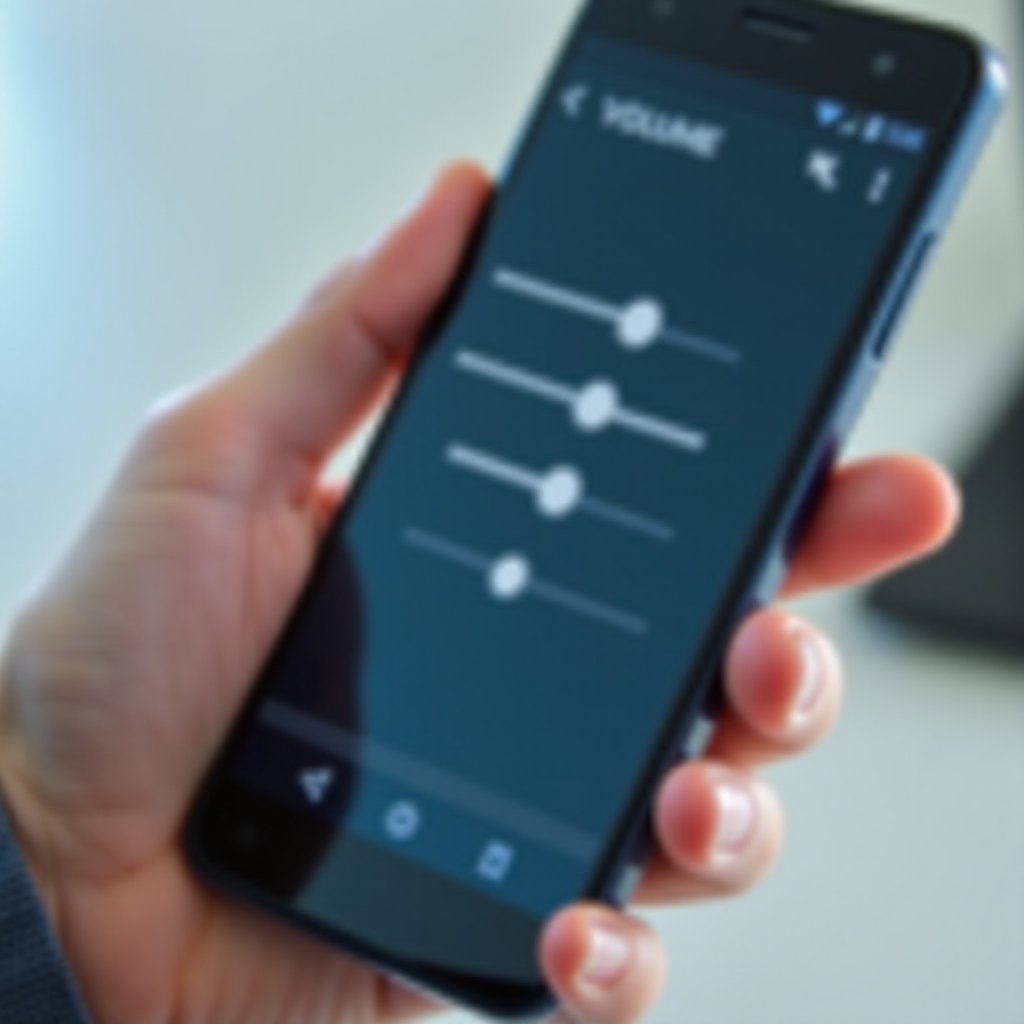
Android arbeitet mit mehreren getrennten Lautstärkekanälen. Je nach Hersteller heißen sie leicht anders, die Funktion bleibt aber ähnlich:
- Klingelton-Lautstärke
- Steuert, wie laut Anrufe klingeln.
-
Wirkt oft auch auf SMS- und Call-Benachrichtigungen.
-
Medien-Lautstärke
- Gilt für Musik, Videos, Spiele, Podcasts, Streams.
-
Ändert sich häufig, wenn du Kopfhörer oder Bluetooth nutzt.
-
Wecker-Lautstärke
- Regelt, wie laut Wecker-Apps und Alarmtöne sind.
-
Lässt sich bei vielen Geräten separat einstellen.
-
Benachrichtigungs- und Systemlautstärke
- Töne für Apps, Systemhinweise, Tastentöne.
- Bei einigen Herstellern mit Klingelton gekoppelt.
Stellst du zum Beispiel in YouTube leiser, passt du nur die Medien-Lautstärke an – nicht den Klingelton oder den Wecker. Dadurch entsteht schnell der Eindruck, das Handy halte sich nicht an deine Einstellungen.
Lautstärkeprofile, Fokus-Modi und ihre Auswirkungen
Android kennt verschiedene Tonmodi:
- Klingeln
- Vibrieren
- Stumm
Zusätzlich greifen ab Android 13 und 14 immer stärker Fokus- und ‘Nicht stören’-Modi. Sie entscheiden, wann dein Handy stumm ist, wann es nur vibriert und wann welche Benachrichtigungen durchkommen.
Diese Modi können automatisch starten, zum Beispiel:
- zu bestimmten Zeiten (etwa nachts)
- an bestimmten Orten (zum Beispiel im Büro)
- bei Kalenderereignissen (etwa Meeting, Termin)
Sobald solche Regeln aktiv sind, wirken sie sich auch auf einzelne Lautstärkekanäle aus. Das führt direkt zu der Frage, warum sich die Lautstärke scheinbar eigenständig ändert.
Warum sich die Lautstärke ‘wie von selbst’ ändert
In den meisten Fällen liegt es nicht an einem Softwarefehler, sondern an:
- automatischen Regeln für ‘Nicht stören’ oder Fokus
- adaptiven Soundfunktionen, die den Klang ‘optimieren
- Apps, die die Systemlautstärke steuern dürfen
- Kopfhörer-Schutzfunktionen, die die Lautstärke begrenzen
Diese einzelnen Faktoren greifen ineinander und sorgen dafür, dass dein Handy anders klingt als erwartet. Damit du später gezielt eingreifen kannst, schauen wir uns zuerst den größten Klassiker an: ‘Nicht stören’ und Fokus-Modi.
Häufige Ursache 1: ‘Nicht stören’ und Fokusmodi richtig konfigurieren
Wenn dein Handy abends oder nachts von selbst leise wird, steckt fast immer ‘Nicht stören’ oder eine Fokus-Funktion dahinter. Diese Funktionen sind praktisch, wenn du Ruhe willst – aber sie können sehr nerven, wenn du sie nicht bewusst eingerichtet hast.
‘Nicht stören’ in den Einstellungen finden und verstehen
So findest du ‘Nicht stören’ in den meisten Android-Versionen:
- Öffne Einstellungen.
- Tippe auf Ton & Vibration oder Benachrichtigungen.
- Suche nach Nicht stören oder Do Not Disturb.
Wichtige Punkte:
- Status prüfen: Ist ‘Nicht stören’ gerade aktiv?
- Verhalten prüfen: Was wird stumm geschaltet (Anrufe, Nachrichten, Medien)?
Wenn du automatische Lautstärke deaktivieren willst, solltest du genau wissen, welche Regeln hier hinterlegt sind.
Zeitpläne, Ausnahmen und automatische Regeln deaktivieren
Viele Geräte aktivieren ‘Nicht stören’ automatisch, zum Beispiel:
- nachts von 22:00 bis 7:00 Uhr
- während Terminen mit Status ‘Beschäftigt
- bei Fokus-Modi wie Schlafenszeit, Arbeit oder Fahren
Gehe in das ‘Nicht stören’-Menü und:
- schalte Zeitpläne aus, die du nicht brauchst
- prüfe unter ‘Regeln’ oder ‘Automatisierungen’, ob etwas automatisch startet
- deaktiviere Fokusprofile, die du nie bewusst eingerichtet hast
Wenn du Ruhezeiten nutzen willst, richte sie gezielt ein und teste, ob wichtige Anrufe (zum Beispiel Favoriten) durchkommen. So hast du Ruhe, ohne Anrufe zu verpassen.
Schnellzugriffe in der Schnelleinstellungsleiste korrekt nutzen
Nicht stören’ lässt sich auch über die Schnelleinstellungen aktivieren:
- Ziehe die Statusleiste herunter.
- Suche das Symbol mit dem Mond oder ‘Nicht stören’.
Achte darauf:
- Tippe nicht versehentlich auf das Symbol.
- Halte das Symbol gedrückt, um direkt in die Detail-Einstellungen zu kommen.
- Deaktiviere ‘Nicht stören’, wenn dein Handy unerwartet stumm bleibt.
Wenn ‘Nicht stören’ und die Fokus-Modi geklärt sind, bleibt häufig der Eindruck, dass die Lautstärke trotz allem schwankt. Dann kommen meist adaptive Audiofunktionen ins Spiel.
Häufige Ursache 2: Adaptive/Intelligente Soundfunktionen ausschalten
Viele Hersteller haben 2024 ‘smarte’ Audiofunktionen eingeführt oder ausgebaut. Sie sollen Klang und Lautstärke automatisch optimieren. In der Praxis sorgen sie oft dafür, dass Nutzer das Gefühl haben, Android ändere die Lautstärke ständig selbst.
Was ‘Adaptive Sound’, ‘Intelligenter Ton’ & Co. genau tun
Solche Funktionen tragen Namen wie:
- ‘Adaptive Sound’ (zum Beispiel Google Pixel)
- ‘Adapt Sound’ oder ‘Intelligenter Ton’ (zum Beispiel Samsung)
- ‘Smart Audio’ oder Szenenprofile bei Dolby Atmos (zum Beispiel OnePlus, Oppo, Realme)
Sie können:
- den Klang je nach Umgebung ändern
- die Lautstärke je nach App oder Inhalt anpassen
- bestimmte Frequenzen verstärken oder dämpfen
Wenn du eine gleichbleibende Lautstärke willst, sind diese Automatiken eher hinderlich.
Adaptive Audio-Funktionen in den Systemeinstellungen deaktivieren
So findest du solche Funktionen allgemein:
- Öffne Einstellungen.
- Gehe zu Ton & Vibration oder Sound.
- Suche nach Erweitert, Soundqualität, Audioeffekte oder einem Menü wie Adapt Sound.
Dann:
- deaktiviere ‘Adaptive Sound’, ‘Intelligenter Sound’ und ähnliche Schalter
- stelle Audio-Profile (zum Beispiel Dolby Atmos) auf ‘Standard’ oder ‘Aus’, wenn sie die Lautstärke aktiv anpassen
Damit minimierst du Klang- und Lautstärkeschwankungen, die nicht von dir ausgehen.
Stolperfallen nach Updates: Neue Sound-Features erkennen
Nach großen Systemupdates aktivieren Hersteller neue Audiofunktionen häufig standardmäßig. Prüfe nach jedem großen Update:
- ob ein neuer Punkt in den Ton-Einstellungen erschienen ist
- ob plötzlich ‘Adaptive Sound’ oder ein ähnliches Feature aktiv ist
Wenn sich die Lautstärke seit dem Update auffällig verändert, lohnt sich ein Blick in diese Menüs. Bleibt das Verhalten unlogisch, ist häufig eine App beteiligt, die selbst am Lautstärkeregler dreht.
Häufige Ursache 3: App-gesteuerte Lautstärke finden und stoppen
Einige Apps erhalten besondere Rechte, um Lautstärke und ‘Nicht stören’ zu steuern. Oft sind das Automatisierungs-Apps oder spezielle Profile-Apps. Wenn du automatische Lautstärke deaktivieren willst, musst du diese Apps im Griff haben.
Typische Apps, die die Lautstärke automatisch ändern
Verdächtig sind vor allem:
- Automatisierungs-Apps wie Tasker, MacroDroid, IFTTT-Profile
- Profile-Apps, die ‘Arbeit’, ‘Zuhause’ oder ‘Nacht’ anbieten
- Equalizer- und Booster-Apps, die Lautstärke oder Klang pushen
- Digital-Wellbeing-Tools von Drittanbietern
Diese Apps können etwa:
- Medien- oder Klingelton-Lautstärke je nach Zeit oder Ort ändern
- beim Start bestimmter Apps (zum Beispiel Musikplayer) die Lautstärke anpassen
Wenn sich die Lautstärke immer in ähnlichen Situationen ändert, lohnt sich ein Blick auf diese Kategorien.
Berechtigung ‘Systemeinstellungen ändern’ und ‘Nicht stören steuern’ prüfen
Um an die Lautstärke zu kommen, brauchen Apps bestimmte Sonderrechte. So prüfst du diese Berechtigungen:
- Öffne Einstellungen.
- Gehe zu Apps.
- Tippe auf Spezielle Zugriffsrechte oder Erweitert.
- Prüfe insbesondere:
- ‘Systemeinstellungen ändern
- ‘Nicht stören steuern
Entziehe diesen Zugriffen Apps, denen du nicht vertraust oder die du dafür nicht brauchst. Danach beobachtest du, ob sich das Verhalten der Lautstärke verbessert.
Problem-Apps identifizieren, einschränken oder deinstallieren
Wenn du nicht weißt, welche App verantwortlich ist, gehe so vor:
- Beobachte, in welcher Situation die Lautstärke springt.
- Überlege, welche App in diesem Moment aktiv ist.
- Deaktiviere nacheinander verdächtige Apps oder deren Zugriffsrechte.
- Starte das Handy neu und teste das Verhalten.
Im Zweifel kannst du Apps, die massiv in Ton- und Profileinstellungen eingreifen, testweise deinstallieren. Bleibt das Problem vor allem mit Kopfhörern bestehen, liegt die Ursache jedoch häufig an den Sicherheitsfunktionen für dein Gehör.
Häufige Ursache 4: Kopfhörer-Sicherheit und Lautstärkewarnungen
Seit 2024 setzen Hersteller und Android die EU-Vorgaben zum Gehörschutz noch konsequenter um. Das führt dazu, dass die Lautstärke bei Kopfhörern oft automatisch reduziert wird – selbst wenn du sie wieder hochziehst.
EU-Lautstärkebegrenzung ab Android 2024 verstehen
Die EU schreibt vor, dass Geräte das Gehör schützen müssen. Android reagiert darauf:
- bei dauerhaft hoher Lautstärke mit Kopfhörern erscheint eine Warnung
- nach einer gewissen Zeit wird die Lautstärke automatisch reduziert
Diese Reduzierung wirkt meist nur auf die Medien-Lautstärke mit Kopfhörern, nicht auf den Lautsprecher des Smartphones.
Kopfhörer-Warnungen, die die Lautstärke automatisch reduzieren
Typisches Verhalten:
- du hörst laut Musik mit In-Ears oder Over-Ears
- nach einiger Zeit erscheint eine Meldung wie ‘Lange lautes Hören kann das Gehör schädigen
- Android reduziert die Lautstärke automatisch
Du kannst die Lautstärke zwar wieder erhöhen, doch nach längerer Zeit wiederholt sich der Vorgang. Das ist kein Bug, sondern eine Schutzfunktion.
Was sich legal nicht komplett deaktivieren lässt – und welche Optionen du hast
Die schlechte Nachricht:
- viele dieser Schutzfunktionen lassen sich wegen gesetzlicher Vorgaben nicht vollständig ausschalten
Du kannst aber:
- Warnmeldungen akzeptieren, damit sie dich nicht überraschen
- eine moderatere Lautstärke wählen, damit die Schutzschwelle nicht so oft ausgelöst wird
Wenn dein Problem eher auf dem Handy-Lautsprecher oder bei Anrufen liegt, sind dagegen Hersteller- oder Bluetooth-Einstellungen wahrscheinlicher die Ursache. Genau diese sehen wir uns als Nächstes an.
Hersteller-Spezialfälle: Samsung, Xiaomi, Pixel & Co.
Jeder Hersteller baut zusätzliche Ton-Features in seine Oberfläche ein. Diese können automatische Lautstärke auslösen – und sie sitzen oft gut versteckt in Untermenüs. Wenn du ‘android automatische Lautstärke deaktivieren’ wirklich durchziehen möchtest, solltest du diese Sonderfälle kennen.
Samsung (One UI): Adapt Sound, Separate App Sound & Bixby-Routinen
Typische Samsung-Funktionen sind:
- Adapt Sound: passt den Klang an dein Gehör an
- Separate App Sound: legt bestimmte Apps auf bestimmte Ausgabegeräte mit eigener Lautstärke
- Bixby-Routinen: können Tonprofile und Lautstärken je nach Zeit oder Ort ändern
Prüfe bei Samsung:
- Einstellungen → Ton und Vibration → Tonqualität und Effekte:
- deaktiviere ‘Adapt Sound’ und unnötige Effekte
- Einstellungen → Erweiterte Funktionen → Separate App Sound:
- schalte die Funktion aus, wenn du keine getrennten Lautstärken brauchst
- Einstellungen → Erweiterte Funktionen → Bixby-Routinen:
- deaktiviere Routinen, die ‘Ton’, ‘Lautstärke’ oder ‘Nicht stören’ verändern
Damit verhält sich die Lautstärke bei Samsung meist deutlich berechenbarer.
Xiaomi / Redmi / POCO (MIUI/HyperOS): Profile, Optimierungen und Lautstärke-Automatik
Unter MIUI oder HyperOS findest du häufig:
- Tonprofile mit automatischer Umschaltung
- Systemoptimierungen, die Benachrichtigungstöne leiser machen
- Energiesparfunktionen, die Apps im Hintergrund stumm schalten
Prüfe bei Xiaomi:
- Einstellungen → Ton & Vibration: Profile, Zeitpläne und ‘Nicht stören
- Menüs wie Spezielle Funktionen und Batterie & Leistung: hier greifen Optimierungen, die Hintergrundaktivitäten und damit auch Töne beeinflussen
Reduziere die aggressiven Optimierungen, wenn Apps im Hintergrund plötzlich leiser wirken oder sich stumm verhalten.
Google Pixel (Stock-Android): Adaptive Sound und Digital-Wellbeing-Regeln
Auf Pixel-Geräten spielen vor allem zwei Dinge eine große Rolle:
- Adaptive Sound:
- zu finden unter Einstellungen → Sound & Vibration → Adaptive Sound
-
deaktiviere die Funktion, wenn du Lautstärkeschwankungen beim Hören bemerkst
-
Digital Wellbeing & Fokusmodi:
- unter Einstellungen → Digital Wellbeing & Kindersicherung
- Fokus- und Schlafenszeitprofile können Klingel- und Benachrichtigungstöne stumm schalten
Wenn du hier aufräumst, bekommst du bei Pixel-Geräten meist schnell wieder eine konstante Lautstärke.
Weitere Hersteller kurz & knapp: OnePlus, Oppo, Realme, Sony, Huawei/Honor
- OnePlus/Oppo/Realme (ColorOS/OxygenOS):
- prüfe ‘Dolby Atmos’, ‘Smart Audio’ und Szenenprofile wie Film, Musik, Spiel
-
stelle Profile auf ‘Aus’ oder ‘Standard’, wenn sie aktiv die Lautstärke beeinflussen
-
Sony:
-
schau nach ‘Dynamische Normalisierung’ und Kopfhöreroptimierung in den Sound-Einstellungen
-
Huawei/Honor:
- EMUI bietet Szenen- oder Profilfunktionen, die Töne je nach Umgebung ändern
Wenn die Lautstärke primär bei Verbindungen mit anderen Geräten spinnt, lohnt sich ein genauer Blick auf Bluetooth und externe Geräte.
Bluetooth, Auto & externe Geräte: Wenn die Lautstärke nur verbunden ‘spinnt’
Manche Nutzer bemerken Lautstärkeprobleme nur dann, wenn das Handy mit Kopfhörern, dem Auto oder einem Bluetooth-Lautsprecher verbunden ist. Dann liegen die Ursachen häufig in der Bluetooth-Konfiguration und in gerätespezifischen Lautstärkeeinstellungen.
Absolute Bluetooth-Lautstärke aktivieren oder deaktivieren
Android kennt die Option ‘Absolute Lautstärke’:
- Ist sie aktiv, koppelt Android die Lautstärke des Handys mit der Lautstärke des Bluetooth-Geräts.
- Ist sie deaktiviert, haben Handy und Gerät getrennte Lautstärkeregler.
So prüfst du diese Option (je nach Hersteller leicht abweichend):
- Aktiviere die Entwickleroptionen, falls noch nicht geschehen.
- Öffne Einstellungen → System → Entwickleroptionen.
- Suche nach der Option Absolute Lautstärke deaktivieren.
Teste das Verhalten mit aktivierter und deaktivierter absoluter Lautstärke und beobachte, welche Variante stabiler funktioniert.
Unterschiedliche Lautstärken für verschiedene Geräte verstehen
Viele Android-Versionen merken sich die Lautstärke pro Gerät:
- mit Kopfhörer A kann die Lautstärke hoch sein
- mit Kopfhörer B deutlich niedriger
Das ist Absicht und soll dir helfen, je Gerät eine passende Lautstärke zu haben. Teste daher:
- die Medienlautstärke getrennt mit jedem Bluetooth-Gerät
- die Anruflautstärke während eines Anrufs mit dem jeweiligen Gerät
So erkennst du, ob es sich um ein allgemeines Problem handelt oder nur um ein bestimmtes Gerät.
Spezielle Einstellungen für Auto, Lautsprecher und Kopfhörer prüfen
In vielen Auto-Systemen oder Bluetooth-Lautsprechern gibt es eigene Lautstärkebegrenzungen und Profile. Prüfe daher auch dort:
- Audio-Einstellungen und Profile im Infotainmentsystem deines Autos
- Klangmodi und Lautstärkegrenzen in Bluetooth-Lautsprechern
Wenn die externen Geräte korrekt eingestellt sind, du aber weiterhin ungewollte Änderungen erlebst, wird es Zeit für eine systematische Fehlersuche in Android selbst.
Systematische Fehlersuche: Schritt-für-Schritt zur stabilen Lautstärke
Um ‘android automatische Lautstärke deaktivieren’ zuverlässig umzusetzen, hilft eine klare Reihenfolge. So erkennst du schrittweise, ob System, Apps, Bluetooth oder Hardware verantwortlich sind.
Checkliste: In welcher Situation ändert sich die Lautstärke?
Notiere dir:
- Passiert die Änderung nur mit Kopfhörer oder auch über den Lautsprecher?
- Tritt sie nur in bestimmten Apps auf (Spotify, YouTube, Spiele)?
- Kommt sie nur zu bestimmten Zeiten oder an bestimmten Orten vor?
- Ändert sich die Lautstärke beim Wechsel zwischen WLAN, Mobilfunk oder Bluetooth?
Je genauer du die Situation kennst, desto gezielter kannst du Einstellungen und Apps prüfen.
Abgesicherten Modus nutzen, um App-Konflikte aufzudecken
Im abgesicherten Modus startet Android ohne Drittanbieter-Apps. So testest du, ob eine App die Lautstärke verändert:
- Halte den Power-Button gedrückt.
- Tippe länger auf ‘Ausschalten’, bis ‘Abgesicherter Modus’ erscheint.
- Bestätige den Neustart.
Teste dann:
- Ändert sich die Lautstärke noch automatisch?
Wenn nein, verursacht eine App das Problem. Starte das Gerät normal neu und entferne Schritt für Schritt verdächtige Apps oder entziehe ihnen Spezialrechte.
Audioeinstellungen zurücksetzen und letzte Software-Updates prüfen
Hilft alles nicht, kannst du weitere Systemschritte gehen:
- App-Einstellungen zurücksetzen unter Einstellungen → Apps → App-Einstellungen zurücksetzen.
- in den System-Updates prüfen, ob ein neues Update mit Audio-Fixes verfügbar ist.
- im Extremfall einen Werksreset durchführen (aber nur mit vollständigem Backup).
Bevor du zu einem Reset greifst, solltest du noch sicherstellen, dass nicht die Hardware selbst die Ursache ist.
Hardware-Probleme ausschließen
Nicht jede automatische Lautstärkeänderung ist Software. Manchmal drückt einfach eine Taste oder eine Hülle. Ein kurzer Hardwarecheck spart dir viel Zeit in den Einstellungen.
Lautstärketasten testen und Einfluss der Schutzhülle prüfen
Prüfe:
- reagieren die Lautstärketasten sauber, ohne zu klemmen?
- ändert sich die Lautstärke, wenn du das Handy in der Hand drehst oder in die Tasche steckst?
- übt deine Schutzhülle Druck auf die Tasten aus?
Teste das Gerät einmal ohne Hülle. Wenn die Lautstärke dann stabil bleibt, ist die Hülle der Auslöser.
Anzeichen für Defekte oder Flüssigkeitsschäden erkennen
Mögliche Hinweise auf einen Defekt:
- die Lautstärke springt wild rauf und runter ohne Berührung
- Tasten reagieren mal, mal nicht
- das Problem trat nach einem Sturz oder Wasserkontakt auf
In solchen Fällen liegt die Ursache meist nicht in der Software. Dann hilft eine professionelle Diagnose.
Wann sich eine Reparatur oder ein Geräteaustausch lohnt
Wenn alle Software-Lösungen nichts bringen und du einen Hardware-Defekt vermutest:
- wende dich an den Hersteller-Support oder einen Fachhändler
- prüfe, ob noch Garantie besteht
Gerade bei älteren Geräten kann ein Austausch sinnvoller sein als eine teure Reparatur. Wenn die Hardware in Ordnung ist, kannst du im letzten Schritt entscheiden, welche Automatik du gezielt behalten willst.
Bonus: Sinnvolle Automatik behalten & eigene Lautstärke-Profile nutzen
Ziel ist nicht, jede Automatik zu zerstören, sondern unerwünschte automatische Lautstärke zu deaktivieren und nützliche Funktionen zu behalten. So kombinierst du Kontrolle mit Komfort.
Nützliche, aber kontrollierbare Automatik beibehalten
Sinnvoll sind zum Beispiel:
- ein bewusst eingerichteter Schlafenszeitmodus mit festen Zeiten
- ein Arbeitsprofil, das nur bestimmte Benachrichtigungen durchlässt
Wichtig ist, dass du jederzeit weißt, welche Regel wann greift. Dann überraschen dich stille Phasen nicht.
Eigene Profile für Arbeit, Freizeit und Nacht einrichten
Du kannst in den ‘Nicht stören’-Einstellungen eigene Profile definieren:
- lege ein Profil für die Arbeit mit eingeschränkten Benachrichtigungen an
- richte ein Nachtprofil ein, in dem nur Favoriten durchkommen
Achte darauf, jede Regel klar zu benennen, etwa ‘Büro stumm’ oder ‘Nacht außer Favoriten’. So erkennst du später schnell, welche Regel die aktuelle Lautstärke beeinflusst.
Praktische Widgets und Schnellzugriffe für den Alltag
Nutze zusätzlich:
- Schnellkacheln für ‘Nicht stören’, Tonmodus und Bluetooth
- Widgets deiner Profil- oder Automatisierungs-App, um Profile per Tipp zu wechseln
Damit behältst du die volle Kontrolle über Klingel-, Medien- und Weckerlautstärke und kannst trotzdem mit einem Fingertipp das passende Szenario aktivieren.
Fazit
Automatische Lautstärke unter Android entsteht selten durch einen einzigen Schalter. Meist greifen mehrere Faktoren ineinander: ‘Nicht stören’, Fokusmodi, adaptive Audiofunktionen, Apps mit Sonderrechten, Kopfhörer-Schutz und herstellerspezifische Features.
Wenn du die hier beschriebenen Schritte der Reihe nach durchgehst, kannst du in den meisten Fällen die automatische Lautstärke deaktivieren oder zumindest stark einschränken. Du weißt dann genau, welche Funktion für welchen Effekt verantwortlich ist.
Merke dir:
- prüfe zuerst Systemfunktionen und Regeln wie ‘Nicht stören’ und Fokus
- kontrolliere dann Apps, Bluetooth und Hersteller-Spezialfunktionen
- schließe am Ende Hardware-Probleme aus
So erreichst du, dass dein Smartphone genau so laut oder leise bleibt, wie du es einstellst – ohne unangenehme Überraschungen bei Anrufen, Weckern oder Musik.
Häufig gestellte Fragen
Warum wird meine Musik leiser, sobald eine Benachrichtigung eingeht?
Android senkt bei vielen Geräten kurz die Medien-Lautstärke, wenn eine Benachrichtigung kommt. So hörst du den Signalton besser. Manche Hersteller übertreiben das. Prüfe in den Sound-Einstellungen, ob es eine Option wie ‘Lautstärke bei Benachrichtigungen verringern’ gibt, und deaktiviere sie, falls möglich.
Kann ich die automatische Lautstärkebegrenzung bei Kopfhörern vollständig ausschalten?
In der Regel nicht. Die Begrenzung basiert auf EU-Vorgaben zum Gehörschutz, besonders seit 2024. Du kannst Warnungen meist bestätigen und die Lautstärke wieder erhöhen, aber komplett abschalten lässt sich die Schutzfunktion selten. Wenn du eine moderatere Lautstärke nutzt, greift die automatische Reduzierung deutlich seltener.
Was kann ich tun, wenn Android trotz allem weiterhin die Lautstärke automatisch ändert?
Gehe die Schritte zur Fehlersuche noch einmal durch: Teste im abgesicherten Modus, ob eine App verantwortlich ist, setze App- und Audioeinstellungen zurück und prüfe auf Software-Updates. Wenn das Problem bleibt und auch ohne Hülle auftritt, könnte ein Hardware-Defekt vorliegen. Dann hilft der Hersteller-Support oder eine Fachwerkstatt weiter.