Einleitung
Ein wichtiger Anruf startet, die Verbindung steht – und plötzlich ist das Gespräch einfach weg. Auf dem Display erscheint nur ‘Anruf beendet’, ohne Fehlermeldung und ohne Hinweis, was passiert ist. Genau dieses Problem melden viele Nutzer von Samsung-Galaxy-Smartphones seit 2024: Der Anruf beendet sich von selbst, scheinbar grundlos.
Solche spontanen Gesprächsabbrüche sind extrem frustrierend. Sie kosten Zeit, Nerven und können im Job oder in Notfällen sogar kritisch sein. Die gute Nachricht: In den meisten Fällen steckt keine rätselhafte Störung dahinter, sondern recht konkrete Ursachen in Einstellungen, Software, Netz oder Hardware.
In diesem Ratgeber erfährst du Schritt für Schritt, wie du das Problem ‘anruf beendet sich von selbst samsung’ systematisch eingrenzt und behebst. Du lernst, welche schnellen Checks du zuerst machen solltest, welche Einstellungen auf deinem Galaxy du prüfen musst und wann es Zeit ist, Provider oder Samsung-Support einzuschalten. So bekommst du deine Telefonie wieder stabil und zuverlässig zum Laufen.
Grundverständnis: Was bedeutet ‘Anruf beendet sich von selbst’?
Der Satz ‘Anruf beendet sich von selbst’ klingt simpel, beschreibt aber unterschiedliche Fehlerbilder. Um die Ursache zu finden, musst du zuerst genauer hinschauen, was auf deinem Samsung-Gerät wirklich passiert und wie sich der Fehler äußert.
Typische Symptome auf Samsung-Galaxy-Smartphones
Typischerweise berichten Nutzer von Samsung-Galaxy-Smartphones über diese Symptome:
- Der Anruf bricht nach wenigen Sekunden oder Minuten ab, ohne dass du auflegst.
- Das Display zeigt ‘Anruf beendet’ oder springt einfach zurück auf den Startbildschirm.
- Beim Wählen kommt kurz ein Freizeichen, dann endet der Anruf sofort.
- Nur bestimmte Kontakte oder Nummern sind betroffen, andere funktionieren problemlos.
- Manchmal bricht der Anruf immer an der gleichen Stelle (zum Beispiel nach 15 oder 30 Sekunden) ab.
Je genauer du dein Fehlerbild beobachtest, desto leichter kannst du es später einer möglichen Ursache zuordnen und passende Lösungen ausprobieren.
Unterschied zwischen Gesprächsabbruch und ‘Kein Netz’
Wichtig ist auch die Unterscheidung zwischen einem Gesprächsabbruch und einem echten Netzproblem:
- Gesprächsabbruch:
- Du siehst mehrere Balken für Empfang.
- Mobile Daten funktionieren oft weiter.
- Nur der Anruf selbst beendet sich, Apps laufen normal.
- ‘Kein Netz’:
- Es werden keine oder nur sehr wenige Empfangsbalken angezeigt.
- Eventuell steht ‘Nur Notrufe’ oder ‘Kein Dienst’ auf dem Display.
- Mobile Daten sind langsam oder komplett weg.
Wenn dein Samsung stabile mobile Daten hat, Apps funktionieren und nur Telefonate abbrechen, liegt die Ursache meist in Einstellungen, Software oder der Telefonie-Konfiguration – nicht unbedingt am reinen Empfang. Genau darauf bauen die nächsten Abschnitte auf, in denen du das Problem Schritt für Schritt eingrenzt.
Erste Schnellchecks: Liegt das Problem wirklich am Samsung-Handy?
Bevor du tief in die Samsung-Einstellungen eintauchst, lohnt sich ein Blick auf Faktoren außerhalb des Smartphones. Manchmal liegt das Problem ausschließlich am Netz, an der SIM-Karte oder an temporären Störungen beim Anbieter. Wenn du diese Punkte zuerst prüfst, sparst du dir im Zweifel viel Zeit bei der weiteren Fehlersuche.
Netzabdeckung und Störungen beim Mobilfunkanbieter prüfen
Geh systematisch vor:
- Mehrere Orte testen:
- Führe Testanrufe zu Hause, draußen und im Büro durch.
- Treten Abbrüche nur an einem bestimmten Ort auf, kann ein Funkloch oder eine lokale Störung vorliegen.
- Netzabdeckung deines Providers prüfen:
- Viele Anbieter haben Netzabdeckungskarten und Störungsmeldungen auf ihren Webseiten oder in Apps.
- Wird in deiner Region eine aktuelle Störung angezeigt, ist dein Samsung wahrscheinlich nicht die Hauptursache.
- Andere Nutzer fragen:
- Nutzen Freunde, Familie oder Kollegen den gleichen Anbieter?
- Wenn sie ähnliche Probleme haben, deutet vieles auf den Provider hin.
SIM-Karte in anderem Gerät testen und Gegenprobe
Um herauszufinden, ob das Problem an der SIM oder am Samsung-Handy liegt, hilft ein einfacher Kreuztest:
- Steck deine SIM-Karte in ein anderes, möglichst aktuelles Smartphone.
- Führe mehrere Testanrufe durch.
- Wenn dort ebenfalls Anrufe abbrechen, ist die SIM oder der Anbieter verdächtig.
Umgekehrt kannst du eine andere SIM-Karte in dein Samsung einsetzen. Funktionieren mit dieser SIM alle Anrufe stabil, liegt der Fehler eher an der ursprünglichen SIM oder am Vertrag.
Kurzer Test mit WLAN-Call und herkömmlichem Anruf
Falls dein Provider WLAN-Anrufe (WiFi Calling) unterstützt und du sie auf deinem Samsung aktiviert hast, nutze auch diesen Vergleich:
- Teste einen Anruf im WLAN mit aktivem WLAN-Calling.
- Deaktiviere WLAN-Calling und wiederhole den Test über das Mobilfunknetz.
Treten Abbrüche nur bei einer der beiden Varianten auf, deutet das auf Probleme in der jeweiligen Verbindung hin, zum Beispiel Router, WLAN-Qualität oder Mobilfunknetz. Nachdem du diesen Basischeck abgeschlossen hast, geht es im nächsten Abschnitt um typische Software-Ursachen direkt auf deinem Samsung-Gerät.
Häufige Software-Ursachen auf Samsung-Geräten
Wenn Netz und SIM halbwegs unauffällig sind, rückt die Software deines Samsung-Galaxys in den Mittelpunkt. Viele Probleme mit sich selbst beendenden Anrufen hängen mit fehlerhaften Updates, Apps oder Einstellungen zusammen. Zum Glück kannst du vieles davon selbst prüfen und korrigieren.
Veraltete Android- bzw. One-UI-Version
Aktuelle Software ist entscheidend für eine stabile Telefonie. Samsung liefert über One UI regelmäßig Updates aus, in denen auch Fehler in der Telefon-App, im Modem oder bei der Netzverwaltung behoben werden.
So prüfst du den Stand:
- Öffne auf deinem Samsung: Einstellungen → Softwareupdate → Herunterladen und installieren.
- Lass nach Updates suchen und installiere verfügbare Aktualisierungen.
- Starte das Gerät anschließend neu und teste die Telefonie erneut.
Viele Nutzer berichten, dass sich nach einem Update plötzliche Abbrüche von selbst erledigen. Umgekehrt können neue Fehler nach einem Update auftreten, die Samsung häufig mit nachfolgenden Patches wieder korrigiert. Halte dein Gerät daher konsequent aktuell.
Fehlerhafte Telefon-App, Cache und Datenprobleme
Auch die Telefon-App selbst kann Probleme verursachen, etwa durch:
- beschädigte Zwischenspeicher (Cache)
- veraltete oder fehlerhafte App-Daten
- eine falsche oder beschädigte Konfiguration
So setzt du die Telefon-App zurück:
- Öffne Einstellungen → Apps → Telefon (ggf. ‘System-Apps anzeigen’ aktivieren).
- Tippe auf Speicher.
- Wähle zuerst Cache leeren, danach Daten löschen.
Deine Kontakte bleiben erhalten, aber du musst einige Einstellungen der Telefon-App eventuell neu setzen. Nach einem Neustart kannst du testen, ob sich die Anrufabbrüche gebessert haben.
Konflikte mit Drittanbieter-Apps (Call Recorder, Security, VoIP)
Manche Apps greifen tief in Telefonfunktionen ein und können Anrufe stören. Typische Kandidaten sind:
- Call-Recorder und Mitschnitt-Apps
- Security- oder Antivirus-Apps mit Anrufschutz oder Firewall
- VoIP-Apps wie WhatsApp, Signal, Teams, Zoom oder Skype
- Spam-Blocker und Filter-Apps
So testest du, ob eine App stört:
- Starte dein Samsung im sicheren Modus (je nach Modell: Power-Taste gedrückt halten → ‘Ausschalten’ lange gedrückt halten → ‘Sicherer Modus’).
- Führe mehrere Testanrufe durch.
- Wenn jetzt keine Abbrüche auftreten, verursacht eine installierte App das Problem.
Deinstalliere verdächtige Apps nacheinander oder prüfe deren Einstellungen, bis du den Störenfried gefunden hast. Softwareseitig spielt aber nicht nur die App-Ebene eine Rolle – auch Energiesparfunktionen können stabile Anrufe unerwartet stören.
Energieeinstellungen und Hintergrundaktivitäten als Fehlerquelle
Viele Nutzer unterschätzen, wie stark Energiesparfunktionen in die Stabilität von Anrufen eingreifen. Samsung optimiert sehr aggressiv den Akkuverbrauch, was manchmal auch die Telefon-App oder notwendige Hintergrunddienste betrifft. Das kann dazu führen, dass ein laufender Anruf plötzlich beendet wird.
Energiesparmodus und adaptive Akkuoptimierung
Prüfe zunächst, ob dein Galaxy im Energiesparmodus läuft und wie streng die Akkuoptimierung arbeitet:
- Gehe zu Einstellungen → Akku und Gerätewartung → Akku.
- Deaktiviere testweise den Energiesparmodus.
- Schau dir die Optionen für adaptive Akkuoptimierung an und stelle sie, falls nötig, weniger aggressiv ein.
Die adaptive Akkuoptimierung lernt dein Nutzungsverhalten und kann Apps im Hintergrund einschränken. Wenn sie zu aggressiv arbeitet, beendet sie unter Umständen Dienste, die für stabile Gespräche nötig sind.
Telefon-App von Akkuoptimierung ausnehmen
Um sicherzugehen, dass die Telefon-App nicht automatisch beschnitten wird, kannst du sie von der Akkuoptimierung ausnehmen:
- Öffne Einstellungen → Apps → Telefon.
- Tippe auf Akku.
- Wähle Uneingeschränkt oder deaktiviere die Optimierung für diese App.
Damit verhinderst du, dass das System die Telefon-App im Hintergrund schließt, während ein Gespräch läuft. Sollten dennoch Abbrüche auftreten, lohnt sich ein Blick auf die Temperatur und die allgemeine Systemlast deines Geräts.
Überhitzung und automatische Leistungsreduktion
Überhitzt ein Smartphone, greift das System ein, um Komponenten zu schützen. Das kann Einfluss auf Funkmodule und Telefonie haben:
- Achte darauf, ob dein Samsung sehr warm wird, kurz bevor Anrufe abbrechen.
- Entferne dicke oder schlecht belüftete Schutzhüllen, wenn das Gerät heiß ist.
- Vermeide sehr intensive Nutzung (Gaming, Navigation, Hotspot), während du telefonierst.
Wenn Anrufe nach einer kurzen Abkühlpause stabiler werden, war Überhitzung vermutlich ein Faktor. Neben Energie und Temperatur sind aber vor allem die Netz- und Verbindungseinstellungen entscheidend, die du im nächsten Abschnitt optimieren kannst.
Netz- und Verbindungseinstellungen optimieren
Selbst bei gutem Empfang können ungeeignete Netz-Einstellungen dazu führen, dass sich ein Anruf auf Samsung-Geräten von selbst beendet. Besonders 5G, VoLTE und WLAN-Anrufe spielen dabei eine große Rolle. Mit ein paar gezielten Anpassungen kannst du die Stabilität deutlich verbessern.
5G, 4G, 3G: passenden Netzwerkmodus wählen
Ein häufiger Auslöser sind ständige Netzwechsel, etwa zwischen 5G und 4G. Teste daher verschiedene Netzwerkmodi:
- Gehe zu Einstellungen → Verbindungen → Mobile Netzwerke.
- Tippe auf Netzmodus.
- Stelle statt ‘5G/4G/3G/2G (automatisch)’ testweise auf nur 4G/3G/2G oder nur 4G/3G um.
Führen diese Einstellungen zu stabileren Anrufen, ist das 5G-Netz in deiner Umgebung möglicherweise noch nicht zuverlässig genug für Telefonie oder sorgt in Kombination mit deinem Modell für Probleme.
VoLTE und WLAN-Anrufe gezielt aktivieren oder deaktivieren
VoLTE (Voice over LTE) und WLAN-Calling können viele Vorteile bieten, aber bei Fehlkonfiguration auch Auslöser für Abbrüche sein:
- In Einstellungen → Verbindungen → Mobile Netzwerke findest du die Option VoLTE-Anrufe.
- Aktiviere oder deaktiviere VoLTE und teste, ob das Problem weiterhin auftritt.
- WLAN-Anrufe findest du meist in Einstellungen → Verbindungen → WLAN-Anrufe oder in der Telefon-App unter Einstellungen.
Wenn Anrufe nur bei aktivem WLAN-Calling abbrechen, prüfe deinen Router, die WLAN-Stabilität und probiere einen anderen WLAN-Zugang, zum Beispiel den Hotspot eines anderen Handys.
Netzwerkeinstellungen und APN auf Werkzustand zurücksetzen
Fehlerhafte Netzwerkeinstellungen oder APN-Daten (Zugangspunkte deines Providers) können Telefonie und Daten stören. Ein Reset hilft oft:
- Öffne Einstellungen → Allgemeine Verwaltung → Zurücksetzen.
- Wähle Netzwerkeinstellungen zurücksetzen.
- Bestätige den Vorgang.
Danach musst du WLAN, Bluetooth und eventuell APN neu einrichten. Dein Samsung stellt die meisten Provider-Daten automatisch wieder her. Führe anschließend mehrere Testanrufe durch. Bleiben die Probleme bestehen, lohnt ein genauer Blick auf mögliche Hardware- und SIM-Ursachen.
Hardware- und SIM-Probleme richtig erkennen
Bleiben Abbrüche trotz aller Software- und Netzeinstellungen bestehen, wird es Zeit, Hardware und SIM genauer zu prüfen. Auch hier gibt es typische Fehlerbilder, die sich oftmals relativ leicht erkennen lassen. Gerade bei älteren Geräten oder solchen mit Sturz- oder Wasserschäden liegt die Ursache häufig auf dieser Ebene.
Beschädigte oder schlecht sitzende SIM-Karte
Die SIM-Karte ist die Grundlage für jede Verbindung im Mobilfunknetz. Probleme können entstehen durch:
- Kratzer, Risse oder Brüche auf der SIM-Karte
- Staub, Schmutz oder Feuchtigkeit im SIM-Schacht
- einen verbogenen oder wackeligen SIM-Schlitten
So gehst du vor:
- Nimm die SIM vorsichtig heraus, ohne sie zu verbiegen.
- Wische sie mit einem trockenen, fusselfreien Tuch ab.
- Setze sie sorgfältig wieder ein und achte auf korrekten Sitz.
- Wenn möglich, probiere eine neue oder andere SIM vom gleichen Provider.
Verschwinden Anrufabbrüche mit einer frischen SIM-Karte, war die alte Karte sehr wahrscheinlich die Ursache.
Mögliche Antennen- oder Platinen-Schäden nach Sturz
Hat dein Samsung kürzlich einen starken Sturz oder Kontakt mit Wasser gehabt, kann die Antenne oder ein anderes Bauteil beschädigt sein:
- Beobachte, ob dein Gerät generell schlechteren Empfang hat als andere Handys am gleichen Ort.
- Werden häufig ‘Nur Notrufe’ oder ständig wechselnde Netzsymbole angezeigt, ist die Funkhardware verdächtig.
- Auffällige Geräuschentwicklung, Hitzeentwicklung oder spontane Neustarts sind weitere Warnsignale.
In solchen Fällen hilft meist nur eine Diagnose durch einen autorisierten Samsung-Servicepartner. Dort kann geprüft werden, ob eine Reparatur wirtschaftlich sinnvoll ist oder ein Austausch des Geräts mehr Sinn ergibt.
Dual-SIM- und eSIM-Konfiguration überprüfen
Bei Dual-SIM-Geräten und eSIM-Konfigurationen können falsche Einstellungen zu Konflikten führen:
- Öffne Einstellungen → Verbindungen → SIM-Kartenverwaltung.
- Prüfe, welche SIM für Anrufe als Standard festgelegt ist.
- Deaktiviere testweise die zweite SIM oder eSIM und teste Anrufe nur über eine Karte.
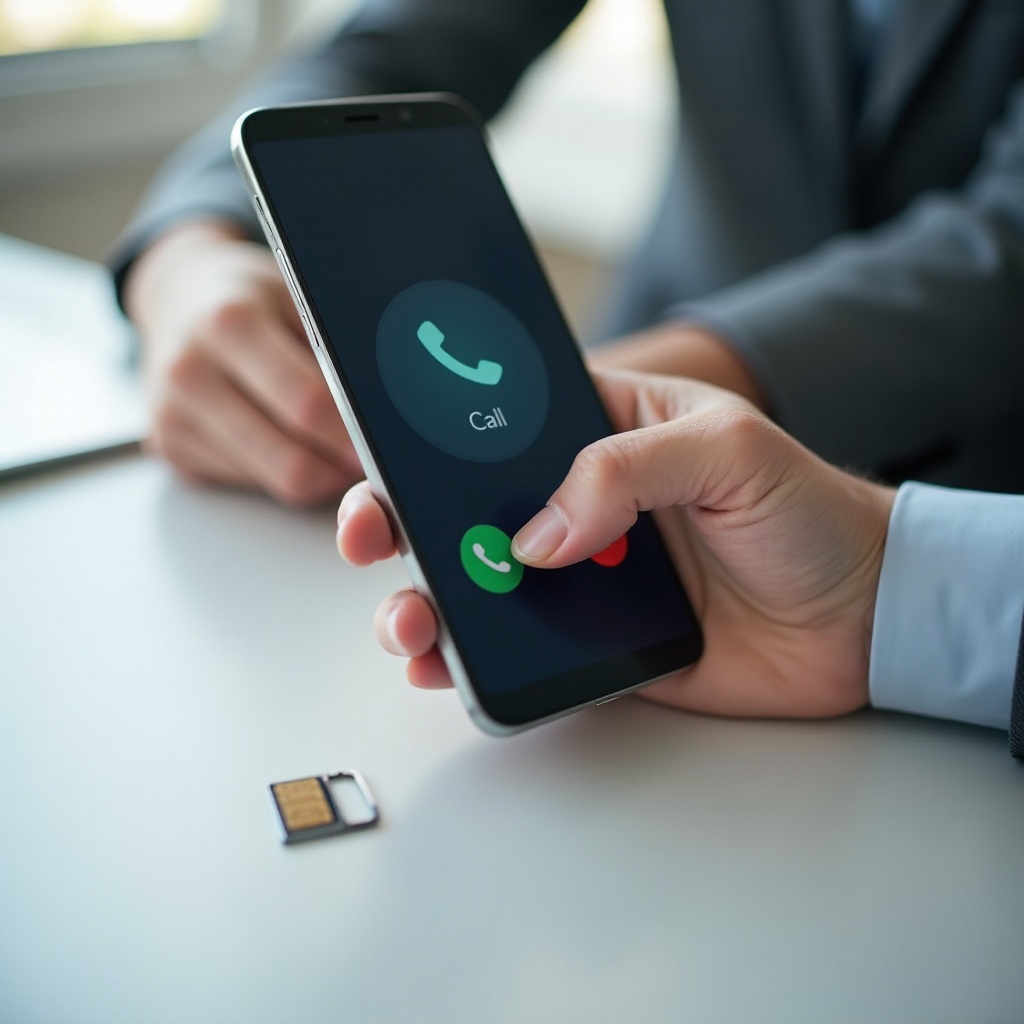
Wenn nur bei aktiviertem Dual-SIM-Modus Abbrüche auftreten, liegt ein Konflikt in der Konfiguration oder im Netzverhalten vor. Bis zur endgültigen Klärung kann es helfen, vorübergehend nur eine SIM aktiv zu nutzen.
Schritt-für-Schritt-Fehleranalyse: Von einfach bis fortgeschritten
Du hast jetzt viele mögliche Ursachen kennengelernt. Um nicht den Überblick zu verlieren, hilft eine klare Reihenfolge der Maßnahmen. So gehst du strukturiert vor und erkennst besser, welche Änderung wirklich etwas gebracht hat. Dieser systematische Ansatz hilft dir auch, dem Support später genau zu schildern, was du bereits ausprobiert hast.
Logische Reihenfolge der Maßnahmen festlegen
Empfohlene Reihenfolge:
- Netz- und Provider-Störungen ausschließen (andere Orte, andere Nutzer, Störungsmeldungen prüfen).
- SIM-Karte testen (in anderem Handy / andere SIM im Samsung).
- Samsung neu starten und auf Softwareupdates prüfen.
- Telefon-App-Cache und -Daten löschen, sicheren Modus testen.
- Energiesparfunktionen anpassen, Telefon-App von Optimierung ausnehmen.
- Netzmodus umstellen (5G deaktivieren, nur 4G/3G testen), VoLTE/WLAN-Calling variieren.
- Netzwerkeinstellungen zurücksetzen.
- Hardware-Symptome beobachten (Stürze, Wasser, Überhitzung, Dual-SIM).
Notiere dir ruhig, was du wann geändert hast. So kannst du eine wirksame Lösung später leichter nachvollziehen oder im Fehlerfall erneut anwenden.
Daten sichern, bevor tiefgreifende Schritte erfolgen
Bevor du zu drastischeren Maßnahmen greifst, solltest du alle wichtigen Daten sichern. So verhinderst du, dass eine mögliche Reparatur oder ein Werksreset zu Datenverlust führt:
- Fotos und Videos mit Google Fotos, Samsung Cloud oder auf einem PC speichern.
- Kontakte mit Google- oder Samsung-Konto synchronisieren.
- Chats (zum Beispiel WhatsApp) über die jeweilige Backup-Funktion sichern.
- Wichtige Dokumente und App-Daten separat sichern.
Mit einem aktuellen Backup kannst du später ohne Stress umfangreichere Schritte wie ein Werksreset durchführen.
Werksreset als letzter Ausweg – wann er wirklich sinnvoll ist
Wenn alle anderen Maßnahmen erfolglos waren und du Software als Ursache vermutest, bleibt oft nur noch ein Werksreset:
- Gehe zu Einstellungen → Allgemeine Verwaltung → Zurücksetzen → Auf Werkseinstellungen zurücksetzen.
- Überprüfe noch einmal, ob deine Backups aktuell sind.
- Bestätige den Vorgang und folge den Anweisungen.
Nach dem Reset ist dein Samsung im Auslieferungszustand. Teste zuerst die Telefonie, bevor du alle Apps und Daten zurückspielst. Treten die Abbrüche dann nicht mehr auf, lag der Fehler sehr wahrscheinlich an einer Kombination aus Apps oder Einstellungen. Bestehen sie weiter, ist ein Hardware- oder Netzproblem wahrscheinlicher, bei dem dir Provider oder Samsung-Support helfen können.
Spezielle Szenarien im Alltag: Bahn, Gebäude, Homeoffice
Anrufe beenden sich nicht immer zufällig. In bestimmten Alltagssituationen tritt das Problem häufiger auf. Diese Muster liefern dir zusätzliche Hinweise, ob eher dein Samsung oder die Umgebung die Ursache ist. So kannst du deine Erwartungen an die Verbindung realistischer einschätzen und passende Strategien entwickeln.
Häufige Zellwechsel im Zug und in Randgebieten
Wer viel mit der Bahn unterwegs ist, kennt es: Die Verbindung wechselt ständig zwischen verschiedenen Funkzellen und Netzen. Dabei treten oft folgende Probleme auf:
- häufige Wechsel zwischen 5G, 4G und 3G entlang der Strecke
- kurzfristige Funklöcher in Tunneln oder auf dem Land
- ausgelastete Mobilfunkzellen an stark frequentierten Strecken
Wenn deine Anrufe vor allem im Zug oder in ländlichen Randgebieten abbrechen, liegt das Problem eher an den Netzbedingungen als an deinem Samsung. Ein fester 4G-Modus, kürzere Gespräche und Rückruf bei besserer Verbindung können hier helfen.
Dicke Wände, Keller, Aufzüge und Bürogebäude
In Gebäuden beeinflussen Materialien wie Beton, Stahl und Glas die Funkqualität stark:
- Anrufe brechen oft ab, wenn du dich während des Gesprächs zwischen Räumen oder Stockwerken bewegst.
- Kritisch sind Keller, Tiefgaragen, Aufzüge und Innenbereiche ohne Fenster.
- Manchmal zeigt das Handy noch Balken, aber die Verbindung ist instabil.
Wenn du hier häufig Probleme hast, kann WLAN-Calling eine echte Hilfe sein, vorausgesetzt, dein Router und dein Internetanschluss sind stabil genug für Telefonie.
Homeoffice mit WLAN-Calling und Mesh-WLAN
Im Homeoffice nutzen viele WLAN-Calling, Mesh-Systeme oder Repeater. Auch hier entstehen Fehlerquellen:
- schlechter Übergang zwischen verschiedenen Mesh-Knoten
- instabiles oder überlastetes WLAN, etwa durch viele parallele Streams
- Router-Firewall, die relevante Ports oder Protokolle blockiert
Teste einen Anruf direkt neben dem Router und, wenn möglich, in einem anderen WLAN. So erkennst du, ob dein Heimnetz der Auslöser für die selbst endenden Anrufe ist und kannst gezielt Router- oder WLAN-Einstellungen anpassen. Wenn du trotz aller Optimierungen nicht weiterkommst, ist es sinnvoll, externe Unterstützung zu holen.
Wann Sie sich an Provider oder Samsung-Support wenden sollten
Wenn du die wichtigsten Schritte durchgegangen bist und die Anrufabbrüche weiterhin auftreten, ist es Zeit, externe Hilfe einzubinden. Sowohl dein Provider als auch der Samsung-Support können tiefer in die Analyse einsteigen und Daten auswerten, auf die du selbst keinen Zugriff hast.
Wichtige Infos und Protokolle für den Support sammeln
Bevor du anrufst oder einen Chat startest, sammle folgende Infos:
- exaktes Samsung-Modell (zum Beispiel Galaxy S24, A55 oder ähnliches)
- installierte One-UI- und Android-Version
- seit wann die Probleme auftreten und ob sie nach einem Update begonnen haben
- an welchen Orten und zu welchen Zeiten Anrufe abbrechen
- ob es mit anderen SIM-Karten oder Geräten besser funktioniert
Je genauer deine Angaben sind, desto schneller kann der Support die richtigen Prüfungen durchführen und passende Lösungswege vorschlagen.
Unterschied zwischen Netzproblem und Gerätefehler klären
Der Provider kann unter anderem:
- dein Profil im Netz prüfen und neu konfigurieren
- Störungen und Ausfälle in deiner Region sehen
- Logdaten aus dem Mobilfunknetz auswerten
Der Samsung-Support kann dagegen:
- Geräteprotokolle analysieren, zum Beispiel über die Samsung Members App
- bekannte Fehlerbilder und Bugs zu deinem Modell abgleichen
- Hardwaretests empfehlen oder in einer Werkstatt durchführen lassen
Wenn beide Seiten ähnliche Ergebnisse liefern, lässt sich klarer trennen, ob eher ein Netzproblem oder ein Gerätefehler vorliegt. Das ist auch wichtig, um zu klären, ob Garantie oder Gewährleistung greifen.
Garantie, Gewährleistung und mögliche Reparaturoptionen
Stellt sich heraus, dass dein Samsung-Gerät einen Hardwaredefekt hat, greifen je nach Kaufdatum und Händler:
- Hersteller-Garantie von Samsung
- gesetzliche Gewährleistung über den Händler
Informiere dich über:
- Dauer der Garantie und deren Bedingungen
- Abwicklung über Online-Reparatur, Versand oder lokale Servicepartner
- Kostenabschätzungen, falls es kein Garantiefall ist
Lohnt sich eine Reparatur nicht, ist ein Geräteaustausch oft die wirtschaftlichere Lösung. Hast du das aktuelle Problem einmal behoben, kannst du mit ein paar einfachen Maßnahmen künftigen Anrufabbrüchen vorbeugen.
Prävention: So beugen Sie erneuten Anrufabbrüchen vor
Sind die aktuellen Probleme gelöst, möchtest du sie möglichst nicht noch einmal erleben. Mit einigen einfachen Gewohnheiten kannst du die Stabilität deiner Anrufe deutlich verbessern und das Risiko für das Problem ‘anruf beendet sich von selbst samsung’ langfristig senken.
Regelmäßige Updates und Neustarts einplanen
Folgende Punkte helfen, das System sauber zu halten:
- Installiere Sicherheits- und Funktionsupdates zeitnah, statt sie monatelang aufzuschieben.
- Starte dein Samsung alle paar Tage neu, damit sich Zwischenspeicher leeren und Dienste frisch starten.
- Aktiviere auf Wunsch automatische Updates für System und wichtige Apps.
So reduzierst du das Risiko, dass sich kleine Fehler zu größeren Problemen aufschaukeln.
Systempflege: Apps aufräumen, Rechte prüfen, Backups erstellen
Ein aufgeräumtes System reagiert schneller und ist weniger anfällig für Konflikte:
- Deinstalliere Apps, die du nicht mehr nutzt, besonders solche mit tiefem Zugriff auf Telefonie.
- Prüfe regelmäßig App-Berechtigungen für Telefon, Kontakte, SMS und Mikrofon.
- Erstelle regelmäßige Backups, damit du im Ernstfall einen Werksreset nicht scheuen musst.
- Vermeide die parallele Nutzung mehrerer Apps, die Anrufe filtern oder blockieren.
So hältst du deinen Galaxy-Alltag übersichtlich und minimierst Störquellen für deine Anrufe.
Stabilität statt Maximum an Geschwindigkeit bevorzugen
5G und aggressive Energiespar-Profile wirken auf dem Papier attraktiv, sind aber nicht immer die besten Freunde stabiler Telefonie. Wenn du feststellst, dass:
- Anrufe mit reinem 4G stabiler sind als mit 5G.
- eine etwas höhere Akkubelastung weniger Probleme verursacht als extreme Stromsparmodi.
Dann lohnt es sich, bewusst auf Stabilität statt auf maximale Geschwindigkeit zu setzen. So kommst du zuverlässiger durch wichtige Gespräche, ohne dass sich der Anruf einfach von selbst beendet.
Fazit
Wenn sich ein Anruf auf deinem Samsung von selbst beendet, wirkt das zunächst wie ein mysteriöser Fehler. In der Praxis steckt aber fast immer eine konkrete Ursache dahinter: ein wackliges Netz, eine angegriffene SIM, eine App, die dazwischenfunkt, zu aggressive Energiesparfunktionen oder eine unpassende Kombination aus 5G, VoLTE und WLAN-Calling.
Mit den beschriebenen Schritten kannst du systematisch vorgehen: Zuerst Netz und SIM prüfen, dann Software, Telefon-App, Energie- und Netz-Einstellungen, anschließend Hardware und Dual-SIM-Konfiguration. Notiere dir Veränderungen und teste nach jeder Anpassung. So findest du heraus, was wirklich wirkt.
Wenn alle Versuche scheitern, sind Provider und Samsung-Support deine nächsten Partner. Mit den richtigen Informationen können sie genauer prüfen, ob ein Netzproblem oder ein Hardwaredefekt vorliegt. Mit etwas Systematik sorgst du am Ende dafür, dass deine Galaxy-Anrufe wieder zuverlässig funktionieren – ohne dass sich der Anruf einfach von selbst beendet.
Häufig gestellte Fragen
Warum beendet sich mein Anruf auf meinem Samsung plötzlich, obwohl voller Empfang angezeigt wird?
Voller Empfang bedeutet nicht automatisch stabile Telefonie. Gründe für selbst endende Anrufe können fehlerhafte Netzkonfiguration (5G/4G, VoLTE, WLAN-Calling), Probleme mit der Telefon-App oder einer anderen App, zu aggressive Energiesparfunktionen oder eine defekte beziehungsweise schlecht sitzende SIM-Karte sein. Teste daher Schritt für Schritt Netzmodus, VoLTE/WLAN-Calling, sicheren Modus und SIM-Karte, um die Ursache genauer einzugrenzen.
Hilft ein Werksreset wirklich gegen selbst abbrechende Anrufe auf Samsung-Handys?
Ein Werksreset kann helfen, wenn die Ursache in Software, Apps oder Einstellungen liegt, zum Beispiel nach vielen Updates oder zahlreichen App-Installationen. Vorher solltest du aber Updates einspielen, die Telefon-App zurücksetzen, Netzwerkeinstellungen zurücksetzen und den sicheren Modus testen. Erst wenn all das keine Besserung bringt, lohnt sich ein Werksreset. Vergiss nicht, vorher alle wichtigen Daten zu sichern.
Was kann ich tun, wenn Anrufe nur mit 5G oder VoLTE abbrechen, aber mit 4G funktionieren?
Wenn Anrufe nur mit 5G oder VoLTE abbrechen, deutet vieles auf ein Problem mit der Kombination aus Netztechnologie, Standort und Geräteeinstellungen hin. Du kannst den Netzmodus auf nur 4G/3G stellen, VoLTE deaktivieren und nur klassische Telefonie über 4G/3G nutzen, WLAN-Calling testen und deinen Provider über die Probleme informieren. Wenn Anrufe mit 4G stabil sind, ist es sinnvoll, 5G und VoLTE vorerst auszuschalten und auf ein bewährtes, stabiles Setup zu setzen.