Einleitung
Ein Android-Hotspot macht dein Smartphone in wenigen Sekunden zum mobilen WLAN-Router. Du kannst damit deinen Laptop, ein Tablet oder ein zweites Smartphone ins Internet bringen, ohne ein zusätzliches Gerät zu kaufen. Besonders praktisch ist das auf Reisen, im Zug, im Café oder wenn dein Festnetz-Internet kurzfristig ausfällt.
Viele Nutzer wissen, dass ihr Handy einen Hotspot hat, nutzen ihn aber selten. Oft fehlen eine klare Anleitung, ein Gefühl für den Datenverbrauch oder das Wissen, wie man die Verbindung sicher macht und den Akku schont. Genau hier setzt dieser Beitrag an.
Du erfährst, wie du Schritt für Schritt deinen Android-Hotspot einrichtest, welche Einstellungen wichtig sind und wie du Akku, Datenvolumen und Sicherheit im Griff behältst. Außerdem bekommst du konkrete Beispiele für verschiedene Smartphone-Marken, damit du die Menüs schnell findest. So wirst du das Thema ‘Android Hotspot einrichten’ nicht nur technisch beherrschen, sondern die Funktion auch sinnvoll und entspannt im Alltag nutzen.
Was ist ein Android-Hotspot und wann lohnt er sich?
Bevor wir in die Details der Einrichtung einsteigen, lohnt ein kurzer Blick auf das Grundprinzip. Wenn du verstehst, was ein Android-Hotspot macht und in welchen Situationen er hilfreich ist, kannst du besser entscheiden, wie intensiv du ihn nutzen möchtest.
Definition: Aus dem Smartphone einen WLAN-Router machen
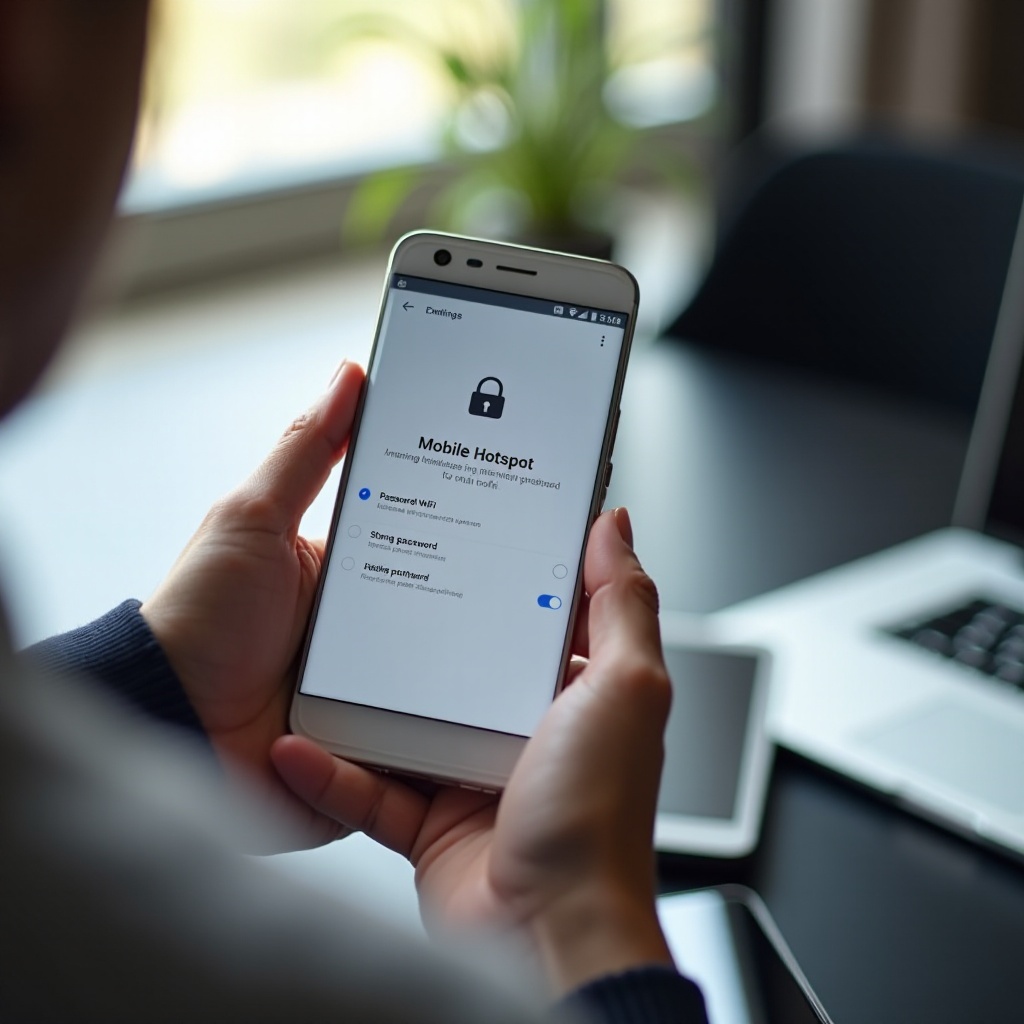
Ein Android-Hotspot verwandelt dein Smartphone in einen kleinen WLAN-Router.
Technisch passiert Folgendes:
- Dein Handy baut wie gewohnt eine mobile Datenverbindung über 4G oder 5G zum Mobilfunknetz auf.
- Das Smartphone öffnet ein eigenes WLAN mit einem Namen (SSID) und einem Passwort.
- Andere Geräte verbinden sich mit diesem WLAN und nutzen das mobile Internet deines Handys mit.
Du teilst also dein mobiles Datenvolumen mit anderen Geräten. Dieser Vorgang heißt Tethering oder mobiler Hotspot. Für dich als Nutzer fühlt es sich an, als würdest du einen mobilen WLAN-Router in der Tasche tragen.
Typische Einsatzszenarien im Alltag
Ein Android-Hotspot ist in vielen Situationen hilfreich, zum Beispiel:
- Im Zug oder Bus, wenn das Bord-WLAN langsam, überfüllt oder gar nicht verfügbar ist
- In der Ferienwohnung, wenn es dort kein oder nur sehr schlechtes WLAN gibt
- Im Home-Office, wenn das DSL- oder Kabel-Internet ausfällt und du trotzdem erreichbar sein musst
- Bei Meetings im Büro oder beim Kunden, um spontan Internet bereitzustellen
- Für Kinder-Tablets im Auto, um unterwegs Streaming oder Lern-Apps zu ermöglichen
- Für Geräte ohne eigene SIM-Karte, etwa manche Tablets, Laptops oder ältere Smartphones
Immer wenn ein Gerät Internet braucht und kein vertrautes WLAN vorhanden ist, ist ‘Android Hotspot einrichten’ eine schnelle und flexible Lösung.
Voraussetzungen: Tarif, Netzabdeckung und Smartphone-Leistung
Damit dein Hotspot gut funktioniert, sollten einige Voraussetzungen erfüllt sein:
- Ausreichendes Datenvolumen: Hotspot-Nutzung verbraucht schnell viele Daten. Ein Tarif mit mindestens 10–20 GB, besser mehr oder ein Unlimited-Tarif, ist empfehlenswert.
- Gute Netzabdeckung: 4G oder 5G sollten an deinem Standort stabil verfügbar sein. Schlechter Empfang bedeutet langsames oder instabiles Internet für alle verbundenen Geräte.
- Leistungsfähiges Smartphone: Auch Mittelklasse-Geräte kommen gut zurecht, aber sehr alte Smartphones können bei mehreren verbundenen Geräten ins Schwitzen geraten.
- Genügend Akkuladung: Hotspot-Betrieb braucht viel Energie. Idealerweise hat dein Handy noch genug Akkuladung oder hängt am Ladegerät oder an einer Powerbank.
Sind diese Punkte erfüllt, steht einer störungsarmen Hotspot-Nutzung wenig im Weg. Im nächsten Schritt geht es darum, wie du den Android-Hotspot konkret einrichtest.
Android Hotspot einrichten – allgemeine Schritt-für-Schritt-Anleitung
Nun geht es in die Praxis. Die Menüs sehen je nach Hersteller etwas anders aus, aber die Grundschritte sind identisch. In diesem Abschnitt bekommst du eine neutrale Anleitung, die du auf fast jedes Android-Smartphone übertragen kannst. Danach schauen wir uns Besonderheiten einzelner Marken an.
Hotspot-Menü in den Einstellungen finden
Die meisten Android-Smartphones platzieren den Hotspot im Bereich ‘Netzwerk’ oder ‘Verbindungen’. Typischerweise gehst du so vor:
- Öffne die Einstellungen auf deinem Smartphone.
- Tippe auf ‘Netzwerk & Internet’, ‘Verbindungen’ oder ‘Drahtlos & Netzwerke’ (der Name variiert je nach Hersteller).
- Suche nach einem Menüpunkt wie ‘Hotspot & Tethering’, ‘Mobile Hotspot’ oder ‘Persönlicher Hotspot’.
Falls du den Punkt nicht findest, nutze das Suchfeld in den Einstellungen und gib ‘Hotspot’ ein. Android zeigt dir dann direkt den passenden Eintrag an und spart dir langes Suchen.
Hotspot-Namen (SSID) und Passwort festlegen
Bevor du den Hotspot aktivierst, solltest du ihn sauber konfigurieren:
- Öffne den Menüpunkt ‘WLAN-Hotspot’ oder ‘Mobiler Hotspot’.
- Tippe auf ‘Hotspot konfigurieren’, ‘Einrichten’ oder ein Zahnrad-Symbol.
- Lege einen Hotspot-Namen (SSID) fest.
- Nutze einen Namen, den du wiedererkennst, etwa ‘Anna-Phone’ statt ‘AndroidAP’.
- Setze ein sicheres Passwort:
- Mindestens 12 Zeichen
- Mischung aus Groß- und Kleinbuchstaben, Zahlen und Sonderzeichen
- Kein Geburtsdatum, keine einfachen Wörter oder Klassiker wie ‘12345678
Dieser Schritt schützt deine Verbindung vor ungewollten Mitnutzern und sollte daher nicht übersprungen werden.
Verschlüsselung und Sicherheitsmodus auswählen (WPA2/WPA3)
In den meisten Android-Versionen kannst du den Sicherheitsmodus des Hotspots einstellen. Achte auf folgende Punkte:
- Wähle WPA2-Personal oder, falls angeboten, WPA3-Personal.
- Vermeide die Einstellung ‘Offen’ oder ‘Keine Verschlüsselung’.
Moderne Smartphones bieten standardmäßig WPA2 oder WPA3 an. Diese Standards verschlüsseln die Datenübertragung und machen es Angreifern deutlich schwerer, deinen Traffic mitzulesen oder sich unbemerkt einzuklinken.
Hotspot aktivieren und Verbindung testen
Wenn Name, Passwort und Verschlüsselung stehen, kannst du den Hotspot aktivieren:
- Aktiviere den Schalter ‘WLAN-Hotspot’ oder ‘Mobiler Hotspot’.
- Nimm ein anderes Gerät (Laptop, Tablet oder zweites Smartphone).
- Öffne dort die WLAN-Liste.
- Suche nach deinem Hotspot-Namen.
- Tippe auf den Namen, gib das Passwort ein und verbinde dich.
- Öffne eine Webseite oder führe einen kurzen Speedtest aus, um die Verbindung zu prüfen.
Wenn alles wie erwartet funktioniert, kannst du deinen Hotspot jederzeit mit wenigen Handgriffen nutzen. Im nächsten Abschnitt gehen wir einen Schritt tiefer und betrachten typische Unterschiede zwischen den wichtigsten Smartphone-Marken.
Android Hotspot einrichten auf verschiedenen Smartphone-Marken
Die bisherigen Schritte gelten für praktisch jedes Android-Gerät. In der Realität sehen Menüs und Bezeichnungen aber oft unterschiedlich aus. Damit du nicht lange suchen musst, findest du hier die wichtigsten Wege für gängige Hersteller.
Samsung Galaxy (One UI) – Menüpfade und Schnellzugriffe
Auf Samsung-Geräten mit One UI gehst du in der Regel so vor:
- Öffne ‘Einstellungen’.
- Tippe auf ‘Verbindungen’.
- Wähle ‘Mobile Hotspot und Tethering’.
- Tippe auf ‘Mobiler Hotspot’.
- Konfiguriere Name, Passwort und Sicherheitsart.
- Aktiviere den Schalter ‘Ein’.
Besonders praktisch ist der Schnellzugriff über die Statusleiste:
- Ziehe die Statusleiste nach unten.
- Suche nach der Kachel ‘Mobiler Hotspot’.
- Tippe, um den Hotspot ein- oder auszuschalten.
- Halte die Kachel gedrückt, um direkt in die Einstellungen zu springen.
So aktivierst du deinen Hotspot in Sekunden, ohne durch Menüs zu navigieren.
Google Pixel – Hotspot unter ‘Netzwerk & Internet’ einrichten
Google Pixel nutzt ein relativ pures Android, die Menüs sind daher klar strukturiert:
- Öffne ‘Einstellungen’.
- Tippe auf ‘Netzwerk & Internet’.
- Wähle ‘Hotspot & Tethering’.
- Tippe auf ‘WLAN-Hotspot’.
- Passe Name, Passwort und Sicherheit an.
- Aktiviere den WLAN-Hotspot.
Neuere Pixel-Modelle bieten zusätzliche Komfortfunktionen, etwa eine automatische Deaktivierung des Hotspots, wenn kein Gerät verbunden ist. Außerdem kannst du den Hotspot bequem über die Schnelleinstellungen steuern und so sehr schnell reagieren, wenn du unterwegs bist.
Xiaomi, Redmi & Poco – Hotspot in HyperOS/MIUI konfigurieren
Xiaomi-Geräte mit MIUI oder HyperOS verwenden leicht andere Menüstrukturen:
- Öffne ‘Einstellungen’.
- Tippe auf ‘Verbindung & Teilen’ oder direkt auf ‘Persönlicher Hotspot’.
- Wähle ‘Persönlicher Hotspot’.
- Konfiguriere SSID, Passwort und Sicherheit.
- Aktiviere den Schalter für den Hotspot.
Xiaomi bietet zusätzlich praktische Extras:
- Maximale Nutzerzahl festlegen
- Datenlimit für den Hotspot setzen (z. B. nach 2 GB automatisch stoppen)
- Verbindung per QR-Code, damit Gäste sich schnell und ohne Tippfehler verbinden können
Diese Funktionen helfen dir, dein Datenvolumen zu schützen und die Kontrolle zu behalten, wer deinen Hotspot nutzt.
Weitere Hersteller kurz erklärt: OnePlus, Oppo, Motorola
Andere Hersteller orientieren sich meist an den Standard-Android-Menüs:
- OnePlus:
- ‘Einstellungen’ → ‘Wi-Fi & Netzwerk’ → ‘Hotspot & Tethering’ → ‘WLAN-Hotspot
- Oppo / Realme:
- ‘Einstellungen’ → ‘Verbindung & Teilen’ oder ‘Persönlicher Hotspot’ → ‘Persönlicher Hotspot
- Motorola:
- ‘Einstellungen’ → ‘Netzwerk & Internet’ → ‘Hotspot & Tethering’ → ‘WLAN-Hotspot
Wenn du trotz dieser Hinweise nicht weiterkommst, nutze die Suchfunktion in den Einstellungen mit dem Begriff ‘Hotspot’. Damit findest du den passenden Menüpunkt fast immer sehr schnell.
Nachdem der Hotspot nun eingerichtet ist, stellt sich die nächste Frage: Wie verbindest du andere Geräte sinnvoll und behältst die Kontrolle über die Nutzer? Das klären wir im folgenden Abschnitt.
Geräte mit dem Android-Hotspot verbinden
Der Hotspot ist aktiv, nun müssen sich andere Geräte anschließen. Das ist meistens unkompliziert, aber ein paar Details helfen dabei, Verbindungsprobleme zu vermeiden und ungewollte Mitnutzer auszuschließen.
Laptop und PC (Windows, macOS) verbinden
So verbindest du einen Windows-Laptop mit deinem Android-Hotspot:
- Klicke im Infobereich unten rechts auf das WLAN-Symbol.
- Wähle deinen Hotspot-Namen aus der Liste.
- Klicke auf ‘Verbinden’.
- Gib das Hotspot-Passwort ein und bestätige.
Auf macOS funktioniert es sehr ähnlich:
- Klicke oben rechts auf das WLAN-Symbol.
- Wähle deinen Hotspot-Namen.
- Gib das Passwort ein und bestätige.
Danach kannst du auf dem Laptop mit Browser, E-Mail-Programm und anderen Anwendungen wie gewohnt ins Internet gehen.
Tablet oder zweites Smartphone koppeln
Auf einem Tablet oder zweiten Smartphone läuft die Verbindung fast identisch ab:
- Öffne Einstellungen → WLAN.
- Aktiviere WLAN, falls es abgeschaltet ist.
- Suche in der Liste der verfügbaren Netzwerke deinen Hotspot-Namen.
- Tippe auf den Namen und gib das Passwort ein.
- Bestätige die Verbindung.
Gerade bei Tablets oder Streaming-Geräten lohnt es sich, den Datenverbrauch im Blick zu behalten, da Video-Streaming in hoher Qualität dein Volumen schnell aufbrauchen kann.
Maximale Nutzerzahl festlegen und verwalten
Viele Smartphones erlauben es, die Anzahl der gleichzeitig verbundenen Geräte zu begrenzen:
- Öffne das Hotspot-Menü auf deinem Smartphone.
- Suche nach einer Option wie ‘Maximale Verbindungen’, ‘Verbundene Geräte’ oder ‘Gerätekontrolle’.
- Setze eine passende Grenze, zum Beispiel zwei oder drei Geräte.
Die Begrenzung hat mehrere Vorteile:
- Die Geschwindigkeit pro Gerät bleibt höher.
- Du behältst besser die Übersicht, wer deinen Hotspot nutzt.
- Es wird schwieriger für Fremde, sich unbemerkt einzuklinken.
Sobald mehrere Geräte verbunden sind, steigt der Datenverbrauch und die Anforderungen an die Geschwindigkeit. Im nächsten Abschnitt erfährst du, wie du Datenvolumen und Tempo optimal ausbalancierst.
Datenvolumen und Geschwindigkeit optimal nutzen
Wenn du deinen Android-Hotspot häufiger verwendest, sind Datenvolumen und Geschwindigkeit die entscheidenden Ressourcen. Mit ein paar einfachen Maßnahmen vermeidest du böse Überraschungen und holst gleichzeitig das Maximum aus deiner Verbindung heraus.
Wie viel Datenvolumen verbraucht ein Hotspot?
Der Verbrauch hängt stark vom Nutzungsszenario ab. Ein paar grobe Richtwerte helfen bei der Einschätzung:
- Einfaches Surfen und E-Mails: etwa 50–150 MB pro Stunde
- Musikstreaming: etwa 50–150 MB pro Stunde
- Videostreaming in SD: etwa 700 MB pro Stunde
- Videostreaming in HD: 1–3 GB pro Stunde
- Videokonferenzen: 1–2 GB pro Stunde
- Große Downloads oder Updates: schnell mehrere GB
Nutzen etwa zwei Laptops den Hotspot für einen kompletten Arbeitstag mit vielen Videocalls, kannst du problemlos 10 GB und mehr verbrauchen. Plane daher bewusst ein, welche Aktivitäten du über den Hotspot laufen lässt.
Datenverbrauch begrenzen und überwachen
Android bietet praktische Funktionen, um dein Datenvolumen zu schützen:
- Öffne Einstellungen → Netzwerk & Internet → Datennutzung (oder ähnlich benannt).
- Setze eine Warnstufe und bei Bedarf ein Datenlimit.
- Prüfe die Nutzung pro App und schränke Apps mit hohem Verbrauch ein.
Zusätzlich helfen dir folgende Tipps:
- Deaktiviere automatische System- und App-Updates, wenn der Laptop über Hotspot online ist.
- Reduziere die Streaming-Qualität (z. B. von HD auf SD).
- Pausiere Cloud-Dienste wie OneDrive, Google Drive oder Dropbox, solange du den Hotspot verwendest.
So kannst du auch mit begrenztem Datenvolumen produktiv bleiben.
4G vs. 5G: Einfluss auf Tempo und Stabilität
Ob dein Hotspot über 4G oder 5G läuft, hängt von deinem Smartphone, deinem Tarif und der Netzabdeckung ab:
- 4G (LTE) bietet in der Regel ausreichend Geschwindigkeit für Surfen, HD-Streaming und Videocalls, wenn der Empfang gut ist.
- 5G ermöglicht in vielen Regionen deutlich höhere Geschwindigkeiten und niedrigere Latenzzeiten. Besonders sinnvoll ist das, wenn mehrere Geräte intensiv online sind oder große Datenmengen übertragen werden.
Beachte allerdings: Mehr Geschwindigkeit führt dazu, dass du Daten noch schneller verbrauchst. Auch bei 5G solltest du dein Datenvolumen regelmäßig prüfen.
Nachdem du nun weißt, wie du Datenvolumen und Speed steuern kannst, geht es im nächsten Abschnitt um ein Thema, das du nie vernachlässigen solltest: Sicherheit.
Sicherheit beim Android-Hotspot: So schützt du deine Verbindung
Ein Android-Hotspot ist ein privates WLAN. Wer Sicherheit im Heimnetz ernst nimmt, sollte diese auch für den Smartphone-Hotspot berücksichtigen. Mit wenigen Einstellungen reduzierst du Risiken und schützt deine Daten.
Starke Passwörter wählen und regelmäßig ändern
Das Hotspot-Passwort ist deine wichtigste Verteidigungslinie. Achte auf folgende Punkte:
- Verwende mindestens 12–16 Zeichen.
- Kombiniere Groß- und Kleinbuchstaben, Zahlen und Sonderzeichen.
- Vermeide offensichtlich persönliche Daten, einfache Zahlenfolgen oder Wörter aus dem Wörterbuch.
Wenn du deinen Hotspot oft mit Freunden oder Kollegen teilst, lohnt es sich, das Passwort gelegentlich zu ändern, um die Kontrolle zu behalten.
Offene Hotspots vermeiden und Verschlüsselung aktiv halten
Stelle deinen Hotspot niemals auf ‘offen’:
- Jeder in Reichweite könnte dein Internet nutzen.
- Du trägst rechtlich und finanziell das Risiko für alles, was über deine Verbindung geschieht.
Nutze immer mindestens WPA2-Personal, idealerweise WPA3-Personal, wenn dein Smartphone diese Option bietet. So sind die Daten zwischen deinem Handy und den verbundenen Geräten verschlüsselt und deutlich besser geschützt.
Fremde Geräte erkennen und blockieren
Viele Smartphones zeigen im Hotspot-Menü eine Liste der verbundenen Geräte an:
- Öffne das Hotspot-Menü.
- Suche nach ‘Verbundene Geräte’ oder ‘Geräte verwalten’.
- Prüfe die Liste auf unbekannte Gerätenamen oder MAC-Adressen.
- Entferne oder blockiere verdächtige Geräte.
Wenn du dir unsicher bist, ändere das Hotspot-Passwort. Dadurch verlieren alle bisherigen Geräte die Verbindung und müssen das neue Passwort eingeben.
Hotspot-Nutzung mit VPN absichern
Ein VPN (Virtual Private Network) kann deine Verbindung zusätzlich absichern:
- Installiere eine VPN-App auf deinem Smartphone.
- Aktiviere das VPN, bevor du den Hotspot einschaltest.
- Der gesamte Datenverkehr läuft dann verschlüsselt durch einen VPN-Tunnel.
Das ist besonders sinnvoll, wenn du sensible Daten über öffentliche Mobilfunknetze überträgst oder häufig im Ausland bist. Achte darauf, einen seriösen VPN-Anbieter zu wählen, der transparent mit Daten umgeht.
Sicherheit ist wichtig, aber auch der Akku deines Smartphones spielt im Alltag eine zentrale Rolle. Im nächsten Abschnitt erfährst du, wie du Laufzeit und Leistung beim Hotspot-Betrieb optimierst.
Akku und Performance beim Hotspot-Betrieb optimieren
Ein aktiver Android-Hotspot beansprucht dein Smartphone deutlich stärker als normales Surfen. Mit einigen einfachen Tricks lässt sich die Laufzeit aber spürbar verlängern, ohne auf Komfort verzichten zu müssen.
Warum der Hotspot den Akku stark beansprucht
Beim Hotspot-Betrieb laufen mehrere energieintensive Komponenten parallel:
- Das Mobilfunkmodul hält eine dauerhafte 4G- oder 5G-Verbindung.
- Das WLAN-Modul sendet und empfängt Daten für mehrere Geräte.
- Die CPU verarbeitet die Datenströme und verteilt sie an die verbundenen Geräte.
Die Folge sind ein höherer Stromverbrauch, mehr Wärmeentwicklung und eventuell eine geringere Leistung bei anderen Aufgaben. Plane also ein, dass dein Akku im Hotspot-Modus deutlich schneller leer wird.
Energiespar-Tipps und sinnvolle Ladeoptionen
Mit folgenden Tipps holst du mehr Laufzeit aus deinem Akku:
- Ladegerät oder Powerbank verwenden, wann immer es möglich ist.
- Die Displayhelligkeit reduzieren oder das Display ausschalten, wenn du das Handy nicht aktiv bedienst.
- Den Hotspot nur dann aktivieren, wenn wirklich jemand online sein muss, statt ihn dauerhaft an zu lassen.
- In den Einstellungen eine automatische Abschaltung des Hotspots bei Inaktivität aktivieren.
- Ungenutzte Verbindungen wie Bluetooth oder NFC deaktivieren, um zusätzliche Last zu vermeiden.
So bleibt dein Smartphone länger einsatzbereit, selbst wenn du den Hotspot intensiv nutzt.
Wann USB- oder Bluetooth-Tethering sinnvoller ist
Neben dem WLAN-Hotspot gibt es zwei weitere Tethering-Varianten:
- USB-Tethering:
- Verbindung per USB-Kabel zwischen Smartphone und Laptop
- Sehr stabil und oft schneller als Bluetooth
- Der Laptop kann das Smartphone gleichzeitig laden
-
Ideal für längere Arbeitssessions mit nur einem Laptop
-
Bluetooth-Tethering:
- Deutlich sparsamer beim Stromverbrauch als WLAN
- Dafür auch langsamer und eher für einfache Aufgaben geeignet
Wenn du nur einen Laptop verbinden willst, ist USB-Tethering meist die beste Wahl für Akku und Stabilität. Sobald mehrere Geräte online sein sollen, bleibt der WLAN-Hotspot die flexibelste Lösung.
Im nächsten Abschnitt schauen wir uns an, welche Probleme in der Praxis häufig auftreten und wie du sie schnell beheben kannst.
Häufige Probleme beim Android-Hotspot und deren Lösungen
Auch wenn der Hotspot grundsätzlich einfach funktioniert, tauchen in der Praxis immer wieder ähnliche Fehlerbilder auf. Mit den folgenden Tipps löst du die meisten Probleme ohne Hilfe des Supports.
Hotspot lässt sich nicht aktivieren
Wenn sich der Hotspot nicht einschalten lässt, prüfe folgende Punkte:
- Ist der Flugmodus aktiv? Schalte ihn aus oder aktiviere danach mobile Daten und WLAN erneut.
- Sind die mobilen Daten aktiviert und hast du Empfang? Teste, ob du auf dem Smartphone ohne Hotspot surfen kannst.
- Erlaubt dein Tarif Tethering? Manche Spezialtarife sperren die Funktion. Prüfe deine Vertragsdaten oder frage beim Anbieter nach.
- Tritt ein Softwarefehler auf? Starte dein Smartphone neu und prüfe, ob Updates verfügbar sind.
In hartnäckigen Fällen kann ein Zurücksetzen der Netzwerkeinstellungen helfen. Sichere dir vorher wichtige Zugangsdaten, da gespeicherte WLANs gelöscht werden.
Gerät findet den Hotspot nicht oder verbindet sich nicht
Wenn dein Laptop, Tablet oder zweites Smartphone den Hotspot nicht sieht oder keine Verbindung aufbauen kann, gehe so vor:
- Prüfe, ob der Hotspot auf dem Smartphone wirklich aktiv ist.
- Stelle sicher, dass du in der Nähe des Smartphones bist und kein großer Abstand oder dicke Wände dazwischen liegen.
- Schalte das WLAN am Client-Gerät kurz aus und wieder ein.
- Lösche das gespeicherte Netzwerkprofil und verbinde dich komplett neu mit Eingabe des Passworts.
Hilft das nicht, starte sowohl Smartphone als auch das betreffende Gerät neu. Oft verschwinden hartnäckige Verbindungsprobleme danach von selbst.
Verbunden, aber kein Internet oder sehr langsame Verbindung
Dieses Problem kann mehrere Ursachen haben:
- Die mobilen Daten auf dem Smartphone sind deaktiviert.
- Der Empfang im Mobilfunknetz ist schlecht, etwa im Keller oder in schlecht versorgten Regionen.
- Das Mobilfunknetz ist überlastet, zum Beispiel zu Stoßzeiten.
- Zu viele Geräte nutzen den Hotspot gleichzeitig für datenintensive Anwendungen.
Versuche, den Standort zu wechseln (z. B. ans Fenster), reduziere die Anzahl der verbundenen Geräte und stoppe Streaming oder große Downloads. Oft verbessert sich die Situation spürbar.
Smartphone wird heiß oder der Hotspot bricht ständig ab
Starke Wärmeentwicklung ist beim Hotspot-Betrieb nicht ungewöhnlich, sollte aber nicht dauerhaft extrem sein:
- Lege dein Smartphone nicht auf weichen Unterlagen wie Bett oder Sofa, die Wärme stauen.
- Nimm es gegebenenfalls aus einer dicken Schutzhülle.
- Reduziere die Intensität der Nutzung, etwa kein UHD-Streaming über mehrere Stunden.
- Lege zwischendurch Pausen ein, in denen der Hotspot ausgeschaltet bleibt.
Wenn dein Gerät regelmäßig überhitzt oder sich der Hotspot ständig selbst deaktiviert, kann ein mobiler LTE/5G-Router als Ergänzung sinnvoll sein.
Provider-Regeln und rechtliche Rahmenbedingungen in Deutschland
Neben der Technik spielen auch Tarifbedingungen und rechtliche Aspekte eine Rolle. Wer ‘Android Hotspot einrichten’ regelmäßig nutzt, sollte grob wissen, was der eigene Vertrag erlaubt und wo Grenzen liegen.
Tethering im Mobilfunktarif: Erlaubt oder eingeschränkt?
Die meisten aktuellen Mobilfunktarife in Deutschland erlauben Tethering ohne besondere Einschränkungen. Trotzdem lohnt ein Blick in die Tarifdetails:
- Prüfe in der App deines Anbieters oder in den AGB, ob Tethering explizit erlaubt ist.
- Bei manchen Spezialtarifen oder sehr günstigen Angeboten kann Tethering eingeschränkt oder nur indirekt erwähnt sein.
Im Zweifel hilft ein kurzer Kontakt zum Kundenservice. So gehst du sicher, dass du die Funktion im Rahmen deines Vertrags nutzt.
Drosselung nach Datenverbrauch und Fair-Use-Grenzen
Viele Tarife drosseln die Geschwindigkeit, sobald du dein Inklusivvolumen verbraucht hast:
- Nach Erreichen der Grenze kann die Surfgeschwindigkeit drastisch sinken.
- Hotspot-Nutzung beschleunigt diesen Moment, weil meist mehrere Geräte gleichzeitig Daten ziehen.
Auch bei sogenannten ‘Unlimited’-Tarifen können Fair-Use-Grenzen gelten. Lies die Tarifbeschreibung aufmerksam, damit du einschätzen kannst, ab wann der Anbieter bremsen darf.
Hotspot im EU-Ausland nutzen: Kosten und Bedingungen
Innerhalb der EU gilt in vielen Fällen ‘Roam like at home’, aber es gibt Details:
- Dein Anbieter kann ein separates Datenlimit fürs EU-Roaming festlegen.
- Tethering kann im Ausland anders behandelt werden als im Inland.
Bevor du im Urlaub oder auf Geschäftsreise intensiv per Hotspot arbeitest, prüfe in der App deines Providers:
- Wie viel Datenvolumen du im EU-Ausland tatsächlich hast.
- Ob spezielle Hinweise zur Nutzung als Hotspot im Ausland existieren.
Damit vermeidest du unerwartete Kosten und kannst deinen Android-Hotspot auch unterwegs entspannt nutzen.
Alternativen und Ergänzungen zum Android-Hotspot
Der Smartphone-Hotspot ist flexibel und schnell eingerichtet, hat aber Grenzen bei Dauerbetrieb, Akku und Komfort. In manchen Situationen lohnt sich ein Blick auf Alternativen oder Ergänzungen.
Mobiler LTE/5G-Router (MiFi) als Dauerlösung
Ein mobiler Router, oft MiFi genannt, bietet sich an, wenn du regelmäßig mehrere Geräte unterwegs mit Internet versorgen willst:
- Er nutzt eine eigene SIM-Karte mit Datentarif.
- Er baut ein separates WLAN auf, ähnlich wie dein Smartphone-Hotspot.
- Er ist für Dauerbetrieb konzipiert und verfügt meist über einen eigenen Akku.
Vorteile:
- Dein Smartphone wird entlastet und bleibt länger einsatzbereit.
- Die WLAN-Reichweite und Stabilität sind oft höher.
- Ideal für Ferienhäuser, Camper, mobiles Büro oder Teamarbeit unterwegs.
Öffentliche WLANs: Chancen und Risiken
Viele Cafés, Hotels, Bahnhöfe und Städte bieten kostenloses WLAN an. Das klingt verlockend, hat aber zwei Seiten:
- Vorteil: Du sparst dein eigenes Datenvolumen.
- Nachteil: Öffentliche Netze sind oft schlechter geschützt, andere Nutzer könnten deinen Traffic mitlesen oder Angriffe starten.
Wenn du öffentliche WLANs nutzt, achte auf folgende Punkte:
- Nutze, wenn möglich, ein VPN.
- Meide Online-Banking und andere sehr sensible Aktionen ohne zusätzliche Absicherung.
- Melde dich nach der Nutzung aktiv ab und lösche die Zugangsdaten bei sehr unsicheren Netzen.
Hotspot im Auto, Home-Office und als Internet-Backup
Der Android-Hotspot lässt sich gut in deinen Alltag integrieren:
- Im Auto: Tablets der Kinder, Streaming für Mitfahrende, Online-Navigation und Live-Updates für Infotainment-Systeme.
- Im Home-Office: Als Notlösung, wenn das Festnetz-Internet ausfällt oder bei wichtigen Terminen als Backup im Hintergrund.
- Als genereller Internet-Backup: Bei Präsentationen, Webinaren oder wichtigen Videokonferenzen kannst du den Hotspot in der Hinterhand behalten, falls das Hauptnetz streikt.
So wird dein Smartphone zur zuverlässigen Reserveverbindung, die einspringt, wenn andere Netze versagen.
Fazit
Einen Android-Hotspot einzurichten ist in wenigen Schritten erledigt, doch erst mit den richtigen Einstellungen und etwas Hintergrundwissen wird die Funktion wirklich alltagstauglich. Du hast gesehen, wie du den Hotspot einrichtest, sicher machst, Geräte verbindest und dabei Datenvolumen, Akku und Geschwindigkeit im Blick behältst.
Ob unterwegs im Zug, im Home-Office bei einem Internetausfall oder im Urlaub ohne WLAN: Dein Smartphone kann zum vielseitigen Internetzugang für mehrere Geräte werden. Achte dabei auf ein starkes Passwort, moderne Verschlüsselung und bewusste Nutzung, damit Komfort und Sicherheit im Gleichgewicht bleiben.
Wenn du häufig und intensiv tetherst, lohnt ein Blick auf passende Mobilfunktarife und eventuell ein eigener LTE/5G-Router als Ergänzung. Für spontane Einsätze und flexible Lösungen bleibt ‘Android Hotspot einrichten’ jedoch eine der praktischsten Funktionen, die dein Android-Smartphone zu bieten hat.
Häufig gestellte Fragen
Warum kann ich meinen Android-Hotspot nicht aktivieren?
Es gibt mehrere mögliche Gründe: Der Flugmodus ist aktiv oder mobile Daten sind deaktiviert, dein Tarif erlaubt Tethering nicht, du hast keinen oder sehr schlechten Empfang oder es liegt ein Softwarefehler vor. Deaktiviere den Flugmodus, aktiviere mobile Daten, prüfe deinen Vertrag und teste, ob du ohne Hotspot normal surfen kannst. Hilft das nicht, starte dein Smartphone neu und installiere verfügbare Updates. In hartnäckigen Fällen kann das Zurücksetzen der Netzwerkeinstellungen oder der Kontakt zum Provider notwendig sein.
Wie kann ich beim Hotspot-Datenvolumen sparen?
Du kannst Daten sparen, indem du in Android ein Datenlimit und eine Warnstufe setzt, automatische Updates auf Laptop und Tablet deaktivierst, die Streaming-Qualität bei Video- und Musikdiensten reduzierst und Cloud-Synchronisation während der Hotspot-Nutzung pausierst. Beschränke außerdem die Anzahl der verbundenen Geräte und vermeide große Downloads oder Backups, solange du über den Hotspot online bist. So bleibt dein Inklusivvolumen deutlich länger erhalten.
Ist die Nutzung eines Android-Hotspots sicher für Online-Banking und sensible Daten?
Mit den richtigen Einstellungen ist ein Android-Hotspot in der Regel sicherer als viele öffentliche WLANs. Nutze immer WPA2 oder WPA3 und ein starkes Passwort, gib den Hotspot-Zugang nur an vertrauenswürdige Personen weiter und prüfe, welche Geräte verbunden sind. Für zusätzliche Sicherheit kannst du eine VPN-App auf deinem Smartphone einsetzen und auf den verbundenen Geräten auf aktuelle Updates und Virenschutz achten. Beherzigst du diese Punkte, kannst du deinen Hotspot auch für Online-Banking und andere sensible Aktivitäten verwenden.