Einleitung: Warum ‘Alle Apps anzeigen’ unter Android so wichtig ist
Wer viele Apps auf seinem Smartphone installiert, verliert schnell den Überblick. Plötzlich fehlt ein Symbol auf dem Startbildschirm, eine neue App ist nach der Installation nicht zu finden oder eine wichtige System-App scheint verschwunden zu sein. Genau dann kommt die Frage auf: Wie kann ich unter Android alle Apps anzeigen, wirklich alle – inklusive versteckter und System-Apps?
Android bietet dafür mehrere Wege: den App-Drawer, die App-Liste in den Einstellungen und den Google Play Store. Zusätzlich verstecken viele Hersteller Apps über eigene Funktionen oder Launcher-Einstellungen. Wer diese Orte kennt und richtig nutzt, behält die Kontrolle, findet schneller, was er braucht, und räumt das Smartphone gezielt auf.
In dieser Anleitung erfährst du Schritt für Schritt, wie du unter Android alle Apps anzeigen kannst. Du lernst den Unterschied zwischen Startbildschirm und App-Drawer, findest versteckte und deaktivierte Apps und bekommst praktische Tipps für mehr Ordnung und Sicherheit auf deinem Gerät. So wirst du künftig nicht mehr rätseln, wo eine App geblieben ist.
Grundlagen: Wo Android deine Apps wirklich anzeigt
Damit du alle Apps auf deinem Android-Smartphone sicher findest, musst du zuerst verstehen, wo Android sie anzeigt und wie sich die verschiedenen Bereiche unterscheiden. Viele Probleme entstehen, weil Nutzer den Startbildschirm mit der vollständigen App-Liste verwechseln und dann glauben, Apps seien verschwunden oder deinstalliert.
Startbildschirm vs. App-Drawer: Der wichtigste Unterschied
Der Startbildschirm ist dein Schaufenster. Hier siehst du:
- App-Verknüpfungen
- Widgets
- Ordner mit Apps
Aber: Der Startbildschirm zeigt nur das, was du dort abgelegt hast. Er ist keine vollständige Liste aller installierten Apps. Wenn eine App dort fehlt, bedeutet das nicht, dass sie deinstalliert ist. Häufig liegt sie einfach nur im App-Drawer und ist dort weiterhin vorhanden.
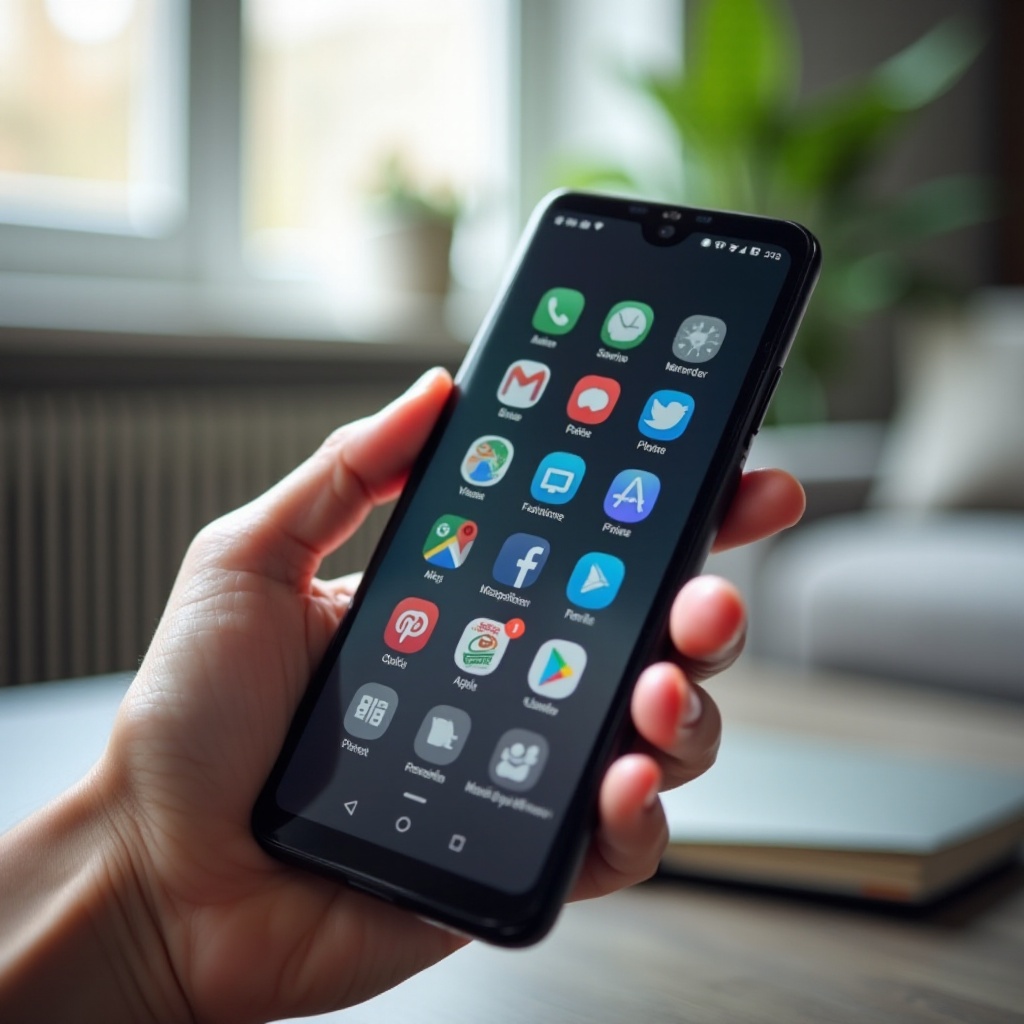
Der App-Drawer (oft auch ‘App-Übersicht’ oder ‘Apps’ genannt) ist die zentrale Liste aller installierten Apps. Dort findest du:
- Alle regulär installierten Nutzer-Apps
- Viele vorinstallierte Hersteller-Apps
- Apps, deren Symbole du vom Startbildschirm entfernt hast
Diesen Unterschied klar im Kopf zu haben, ist der erste Schritt, um alle Apps zuverlässig zu finden. Der Startbildschirm ist dein individuell gestalteter Bereich, der App-Drawer ist die vollständige Übersicht.
App-Liste in den Einstellungen: Alle installierten Apps anzeigen
Neben dem App-Drawer gibt es die App-Liste in den Android-Einstellungen. Sie ist etwas technischer, dafür aber vollständiger und besser zum Verwalten geeignet.
So kommst du dorthin (Hersteller können Bezeichnungen leicht ändern):
- Öffne die Einstellungen.
- Tippe auf Apps, Anwendungen oder Apps & Benachrichtigungen.
- Wähle Alle Apps anzeigen, App-Liste oder einen ähnlichen Punkt.
Hier siehst du:
- Alle installierten Apps des Nutzers
- Viele System-Apps
- Deaktivierte Apps (meist mit Hinweis ‘deaktiviert’)
Über diese Liste kannst du Apps detailliert verwalten: Berechtigungen, Speicher, Benachrichtigungen und mehr. Wenn du Apps nicht im App-Drawer findest, ist diese Ansicht deine zuverlässige zweite Anlaufstelle.
Google Play Store: Installierte Apps und App-Verlauf prüfen
Der Google Play Store zeigt dir zusätzlich, welche Apps über den Store installiert wurden oder früher einmal auf deinem Konto waren. So erkennst du, ob eine App noch installiert ist oder nur in deinem Verlauf auftaucht.
So gehst du vor:
- Öffne den Google Play Store.
- Tippe oben rechts auf dein Profilbild.
- Wähle Apps und Gerät verwalten.
- Wechsle auf den Reiter Verwalten.
Du kannst jetzt:
- Alle aktuell installierten Apps sehen
- Nach ‘Installiert’ filtern
- Zwischen ‘Installiert’ und ‘Nicht installiert’ wechseln, um auch frühere Apps zu sehen
Damit kennst du nun die drei wichtigsten Orte, an denen Android deine Apps anzeigt. Im nächsten Schritt schauen wir uns den App-Drawer genauer an, denn er ist für viele Nutzer der schnellste Weg, um alle Apps anzeigen und starten zu können.
Alle Apps im App-Drawer anzeigen und richtig nutzen
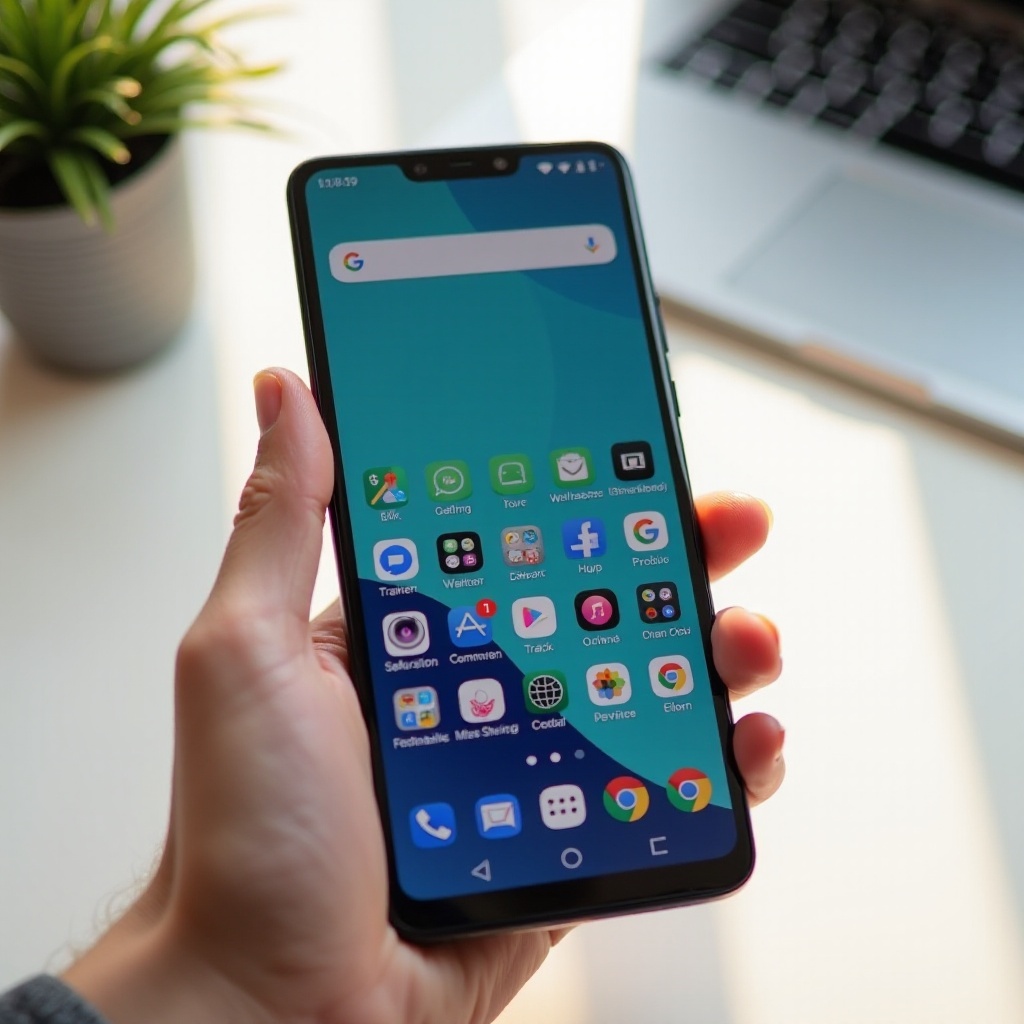
Der App-Drawer ist die zentrale Anlaufstelle, wenn du schnell alle Apps anzeigen und starten möchtest. Er sieht je nach Hersteller und Launcher etwas anders aus, funktioniert aber überall ähnlich. Wenn du ihn sicher beherrschst, findest du die meisten Apps im Alltag ohne Umwege.
App-Drawer öffnen: Wischgeste oder Symbol nutzen
Je nach Gerät gibt es zwei typische Methoden, um den App-Drawer zu öffnen:
- Wischgeste
Lege deinen Finger auf den unteren Bereich des Startbildschirms und wische nach oben. Der App-Drawer öffnet sich und zeigt alle Apps.
- App-Drawer-Symbol
Manche Geräte zeigen ein Icon mit mehreren Punkten oder einem Symbol für Apps. Tippe auf dieses Icon, um den App-Drawer zu öffnen.
Falls sich kein Drawer öffnet und Apps nur auf dem Startbildschirm liegen, kann der Hersteller den App-Drawer deaktiviert haben. In vielen Oberflächen (etwa Samsung oder Xiaomi) lässt er sich in den Einstellungen des Launchers wieder aktivieren. Dazu später bei den Herstellerbesonderheiten mehr.
App-Liste sortieren: Alphabetisch, nach Nutzung oder Kategorie
Viele Launcher erlauben verschiedene Sortierungen, damit du alle Apps übersichtlich anzeigen kannst. Typische Optionen sind:
- Alphabetisch: Die Apps werden von A–Z gelistet.
- Nach Nutzung: Häufig verwendete Apps stehen oben.
- Nach Installationsdatum: Neue Apps erscheinen zuerst.
So änderst du die Sortierung üblicherweise:
- Öffne den App-Drawer.
- Tippe auf die drei Punkte oder ein Menüsymbol.
- Wähle Sortieren nach oder Sortierung.
- Entscheide dich für die gewünschte Reihenfolge.
Eine klare Sortierung hilft dir, Apps gezielt zu finden – besonders, wenn du viele installierte Anwendungen hast und nicht lange durch mehrere Seiten scrollen möchtest.
App-Suche im Drawer: So findest du jede App in Sekunden
Fast jeder moderne Launcher bietet eine Suchleiste im App-Drawer. Damit findest du jede App, ohne lange zu scrollen:
- Öffne den App-Drawer.
- Tippe in die Suchleiste oben oder ziehe sie herunter.
- Gib den Namen oder einen Teil des Namens der App ein.
Android zeigt dir sofort passende Treffer. Du kannst die App direkt aus der Suche starten oder das Icon auf den Startbildschirm ziehen. Das ist besonders hilfreich, wenn du nicht genau weißt, auf welcher Seite oder in welchem Ordner eine App liegt.
Wenn du trotz Suche eine App nicht findest, kann sie deaktiviert, versteckt oder nur als System-App vorhanden sein. Dann hilft dir der nächste Abschnitt mit der App-Liste in den Einstellungen weiter, in der du wirklich tief in das System schauen kannst.
Alle Apps in den Android-Einstellungen anzeigen – inklusive System-Apps
Der App-Drawer zeigt vor allem Nutzer-Apps. Um wirklich alle Apps anzuzeigen, auch System- und deaktivierte Apps, musst du in die Einstellungen wechseln. Das ist besonders wichtig, wenn du nach einer ‘verschwundenen’ App suchst, Berechtigungen prüfen oder dein Gerät aufräumen möchtest.
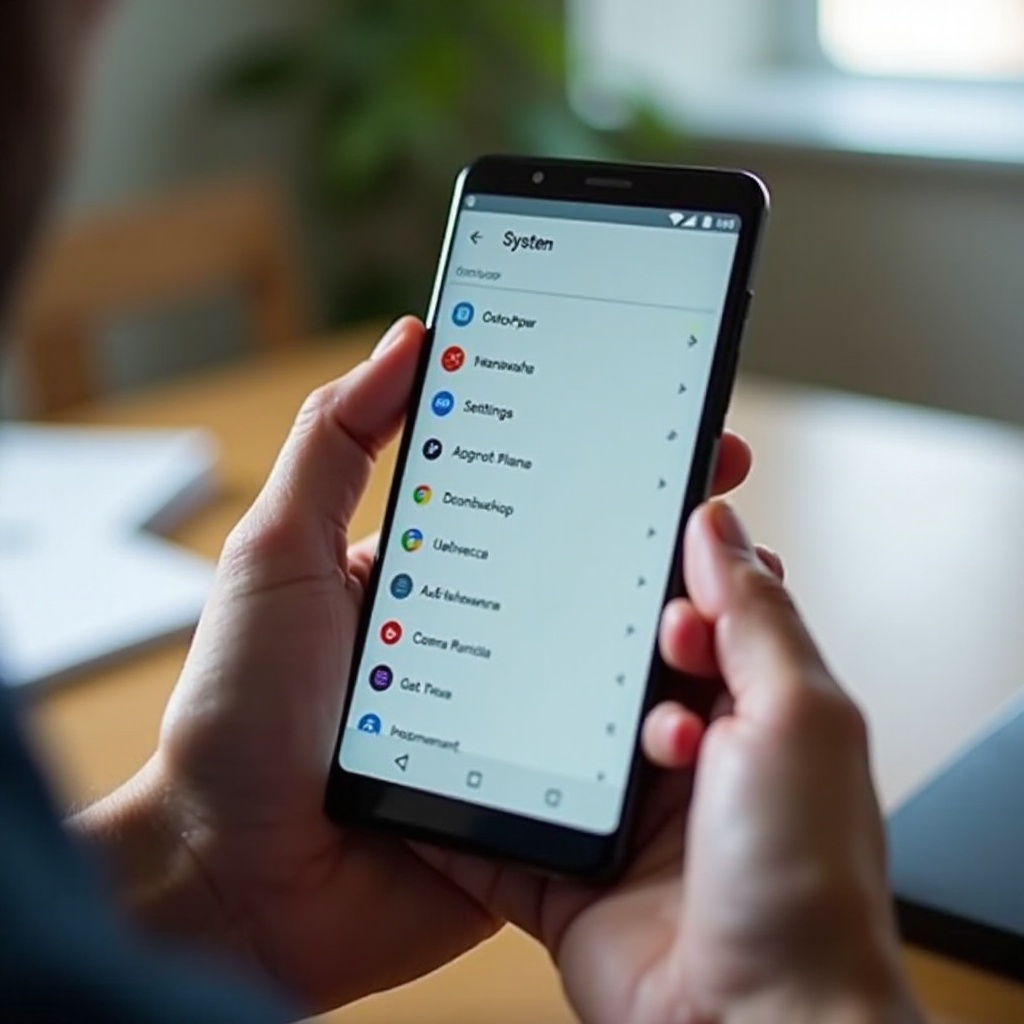
‘Apps’ / ‘Anwendungen’ in den Systemeinstellungen öffnen
Die App-Verwaltung in den Einstellungen erreichst du meist so:
- Öffne die Einstellungen.
- Suche nach Apps, Anwendungen oder Apps & Benachrichtigungen.
- Tippe auf Alle Apps anzeigen oder eine Liste, in der Apps aufgezählt sind.
Hier siehst du in einer durchgehenden Liste:
- Den Namen der App
- Das Icon
- Den Status (zum Beispiel ‘Deaktiviert’)
- Je nach Oberfläche auch den Speicherverbrauch
Viele Geräte erlauben eine Sortierung nach:
- Name
- Speicherplatz
- Letzte Nutzung
So erkennst du schnell, welche Apps viel Platz verbrauchen oder lange nicht verwendet wurden. Diese Ansicht ist ideal, wenn du systematisch Ordnung schaffen und trotzdem den Überblick behalten möchtest.
System-Apps einblenden und verwalten
Standardmäßig blendet Android manche System-Apps aus, damit du die Liste übersichtlich siehst. Für eine vollständige Ansicht musst du System-Apps aktiv einblenden.
So geht es bei den meisten Geräten:
- Öffne die App-Liste in den Einstellungen.
- Tippe auf das Menüsymbol (meist drei Punkte oben rechts).
- Wähle System-Apps anzeigen, Systemprozesse anzeigen oder eine ähnliche Option.
Jetzt erscheinen zusätzlich:
- Systemdienste des Herstellers
- Google-System-Apps
- Vorinstallierte Apps ohne eigenes Icon
Mit einem Tipp auf eine App kannst du Details ansehen und anpassen:
- Berechtigungen
- Speicher und Cache
- Akkuverbrauch
- Standardwerte und Benachrichtigungen
Sei hier vorsichtig: System-Apps sind oft wichtig für die Stabilität des Geräts. Deaktiviere nur, was du sicher einordnen kannst.
Deaktivierte Apps finden und bei Bedarf reaktivieren
Viele vorinstallierte Apps lassen sich nicht deinstallieren, aber deaktivieren. Sie verschwinden dann aus dem App-Drawer und vom Startbildschirm, bleiben aber im System vorhanden.
So erkennst du deaktivierte Apps:
- Hinweis wie ‘Deaktiviert’ hinter dem Namen
- Blass dargestelltes Icon
- Eigene Sektion ‘Deaktivierte Apps’ bei manchen Herstellern
Um eine deaktivierte App wieder anzuzeigen, gehst du so vor:
- Tippe in den Einstellungen auf die entsprechende App.
- Wähle Aktivieren oder Einschalten.
Die App taucht dann wieder im App-Drawer auf und lässt sich normal verwenden. Wenn Apps dagegen weder im App-Drawer noch in den Einstellungen leicht zu finden sind, kann ein Hersteller-Feature sie verstecken. Genau darum geht es im nächsten Abschnitt.
Versteckte und ausgeblendete Apps wieder sichtbar machen
Viele Android-Oberflächen bieten Funktionen, um Apps gezielt zu verstecken. Das kann für mehr Privatsphäre sinnvoll sein, führt aber auch dazu, dass Nutzer ihre eigenen Apps nicht mehr finden. Mit ein paar gezielten Schritten holst du versteckte Apps wieder zurück in die Übersicht.
Versteckte Apps im Launcher: Ordner, Seiten und ‘Hidden Apps’
Dein Launcher kann Apps auf verschiedene Arten ‘verstecken’:
- In Ordnern
Apps liegen in einem Ordner auf dem Startbildschirm und werden übersehen. Öffne alle Ordner, um sicherzugehen, dass die App nicht dort steckt.
- Auf weiteren Startbildschirm-Seiten
Wische nach links oder rechts, um alle Seiten zu prüfen. Manche Nutzer legen Apps auf selten genutzte Seiten oder ganz ans Ende.
- Funktion ‘Versteckte Apps’ oder ‘Hidden Apps’
Viele Launcher (zum Beispiel von Samsung, Xiaomi oder Drittanbietern) bieten eine Liste versteckter Apps. Halte den Startbildschirm gedrückt, tippe auf Einstellungen oder Startbildschirm-Einstellungen und suche nach einem Punkt wie Apps ausblenden oder Versteckte Apps. Entferne dort den Haken bei Apps, die wieder sichtbar sein sollen.
Wenn du diese Bereiche systematisch prüfst, tauchen viele vermeintlich ‘verschwundene’ Apps schnell wieder auf.
Hersteller-Funktionen: Secure Folder, App-Sperre & Kinder-Modus
Hersteller wie Samsung, Xiaomi oder Huawei liefern häufig zusätzliche Funktionen mit, die Apps gezielt verstecken oder einschränken. Drei typische Beispiele sind:
- Secure Folder / Sicherer Ordner (Samsung)
Apps im Secure Folder werden nur dort angezeigt. Öffne den Secure Folder, um zu prüfen, ob die App darin liegt. Du benötigst dafür meist eine PIN, ein Muster oder biometrische Daten.
- App-Sperre / App Lock (zum Beispiel Xiaomi)
Gesperrte Apps sind teilweise erst nach Eingabe eines Codes sichtbar oder nutzbar. Öffne die Sicherheits- oder Datenschutz-Einstellungen und prüfe den Punkt App-Sperre.
- Kinder-Modus / Jugendschutz
Im Kinderprofil sind nur ausgewählte Apps erlaubt. Wechsel in dein normales Benutzerprofil, wenn Apps fehlen, oder passe die erlaubten Apps im Kinder-Modus an.
Wenn du eine dieser Funktionen nutzt oder versehentlich aktiviert hast, lohnt sich ein genauer Blick in die entsprechenden Sicherheits- und Datenschutz-Einstellungen deines Geräts.
App-Symbole fehlen nach Update oder Installation: Das kannst du tun
Manchmal wird eine App frisch installiert, taucht aber nicht im App-Drawer oder auf dem Startbildschirm auf. Mögliche Ursachen und Lösungen sind:
- Launcher-Fehler
Starte dein Gerät neu. Halte den Startbildschirm gedrückt, öffne die Einstellungen und wähle bei Bedarf Startbildschirm zurücksetzen. Beachte, dass dadurch individuelle Anordnungen verloren gehen können.
- App ist nur ein Widget
Einige Dienste installieren kein App-Icon, sondern nur ein Widget. Halte den Startbildschirm gedrückt, wähle Widgets und suche nach dem Namen der App.
- Installation abgebrochen
Öffne den Play Store, tippe auf dein Profil und wähle Apps und Gerät verwalten, um zu prüfen, ob die Installation abgeschlossen wurde oder noch läuft.
Wenn du trotz allem nicht fündig wirst, hilft ein Blick auf die Besonderheiten deines Herstellers. Dort verstecken sich oft zusätzliche Einstellungen rund um die Anzeige von Apps.
Besonderheiten bei Samsung, Xiaomi, Huawei & Co.: Alle Apps finden auf Hersteller-Oberflächen
Jeder Hersteller passt Android an und ändert teilweise die Art, wie Apps angezeigt werden. Wenn du nach ‘alle apps anzeigen android’ suchst, brauchst du oft spezifisches Wissen zur Oberfläche deines Geräts, damit du alle Funktionen findest und richtig nutzt.
Samsung One UI: App-Drawer ein- oder ausschalten und Apps anzeigen
Samsung-Smartphones mit One UI erlauben dir, die Darstellung zwischen Startbildschirm-Only und Startbildschirm plus App-Drawer zu wechseln.
So prüfst du die Einstellungen:
- Halte den Startbildschirm gedrückt.
- Tippe auf Einstellungen oder Startbildschirm-Einstellungen.
- Wähle Startbildschirmlayout.
- Entscheide zwischen:
– Nur Startbildschirm
– Startbildschirm und Apps-Bildschirm
Wenn du Nur Startbildschirm gewählt hast, gibt es keinen App-Drawer, alle Apps liegen auf den Startseiten. Viele Nutzer finden das unübersichtlich. Wählst du Startbildschirm und Apps-Bildschirm, bekommst du wieder einen klassischen Drawer.
Versteckte Apps findest du bei Samsung außerdem unter:
- Startbildschirm-Einstellungen → Apps ausblenden
Entferne dort Apps aus der Liste, damit sie wieder im App-Drawer erscheinen.
Xiaomi / HyperOS: App-Drawer aktivieren und App-Liste anpassen
Xiaomi (früher MIUI, jetzt HyperOS) bietet ebenfalls verschiedene Layouts für den Startbildschirm.
So aktivierst du den App-Drawer:
- Halte den Startbildschirm gedrückt.
- Tippe auf Einstellungen oder das Zahnrad.
- Wähle Startbildschirm.
- Aktiviere den App-Drawer, falls er ausgeschaltet ist.
Im App-Drawer kannst du anschließend:
- Kategorien für Apps nutzen
- Apps nach Name sortieren
- Versteckte Apps über App-Drawer-Einstellungen → Versteckte Apps prüfen
Dort findest du oft den Punkt, um Apps gezielt auszublenden oder wieder einzublenden.
Huawei / EMUI & andere Hersteller: Wo du alle Apps findest
Huawei mit EMUI und andere Hersteller wie Oppo, Vivo oder Realme bieten ähnliche Optionen zur Anzeige aller Apps:
- In den Startbildschirm-Einstellungen kannst du meist zwischen einem klassischen Layout und einer Variante mit App-Schublade (App-Drawer) wählen.
- Über Einstellungen → Apps erreichst du immer eine vollständige Liste installierter Apps.
- Manche Geräte verstecken Apps über einen Privaten Bereich oder ähnliche Funktionen, die du in den Sicherheitseinstellungen findest.
Wenn du dir unsicher bist, hilft oft ein Blick in:
- Die integrierte Suchfunktion in den Einstellungen (nach ‘App-Drawer’, ‘versteckte Apps’ oder ‘Startbildschirm’ suchen)
- Die Geräteanleitung oder Support-Seite des Herstellers
Damit hast du nun nicht nur die Standard-Android-Wege kennengelernt, sondern auch spezielle Hersteller-Lösungen. Im letzten Schritt geht es darum, die gewonnene Übersicht zu nutzen, um dein Smartphone dauerhaft aufgeräumt und performant zu halten.
Mehr Kontrolle: Alle Apps anzeigen, sortieren und aufräumen
Wenn du alle Apps anzeigen kannst, hast du die perfekte Basis, um Ordnung zu schaffen, Speicher zu sparen und die Leistung deines Smartphones zu verbessern. Aus einer einfachen App-Übersicht wird so ein Werkzeug, mit dem du dein Gerät wirklich unter Kontrolle hast.
App-Übersicht als Basis für Aufräumen und Deinstallieren
Nutze den App-Drawer und die Einstellungen gemeinsam, um deine App-Sammlung zu prüfen:
- Scrolle durch die Liste im App-Drawer und notiere dir Apps, die du kaum kennst.
- Öffne Einstellungen → Apps, um alle Apps mit Details zu sehen.
- Markiere Apps, die du selten oder nie verwendest.
Entscheide dann bewusst:
- Welche Apps brauchst du täglich und sollen schnell erreichbar sein?
- Welche Apps nutzt du selten, kannst sie bei Bedarf aber aus dem Play Store neu installieren?
- Welche Apps kennst du gar nicht – sind es eventuell unnötige Vorinstallationen?
So entfernst du Schritt für Schritt Ballast, ohne wichtige Funktionen zu verlieren.
Speicherfresser und selten genutzte Apps erkennen
Viele Geräte zeigen in der App-Liste an, wie viel Speicher eine App verbraucht. Nutze das, um Speicherfresser zu identifizieren:
- Öffne Einstellungen → Apps.
- Sortiere nach Speicher oder Größe, falls möglich.
- Prüfe die größten Apps, insbesondere Spiele, Offline-Karten, Streaming- und Social-Media-Apps.
Entferne oder bereinige Apps, die:
- sehr viel Speicher nutzen,
- selten geöffnet werden,
- große Offline-Daten speichern, die du nicht mehr brauchst.
Zusätzlich kannst du in vielen Apps selbst den Cache und gespeicherte Daten löschen. Das reduziert den Platzbedarf, ohne die App zwingend deinstallieren zu müssen.
Alternativer Launcher für noch mehr Übersicht und Ordnung
Wenn dir die App-Verwaltung deines Herstellers nicht gefällt, kannst du einen alternativen Launcher aus dem Play Store installieren. Ein anderer Launcher ändert nicht deine Apps selbst, sondern nur, wie Android sie anzeigt und organisiert.
Vorteile können sein:
- bessere Suchfunktionen im App-Drawer,
- flexiblere Sortierung und eigene Kategorien,
- eigene Bereiche für versteckte Apps,
- mehr Gesten, Themes und Layout-Optionen.
Beliebte Beispiele sind:
- Nova Launcher
- Niagara Launcher
- Microsoft Launcher
Mit einem passenden Launcher kannst du ‘alle apps anzeigen android’ noch komfortabler umsetzen und deine eigene Ordnung schaffen. Probiere bei Bedarf mehrere Varianten aus, bis du eine Oberfläche findest, die gut zu dir passt.
Fazit: Mit wenigen Schritten alle Apps unter Android im Griff
Wenn du weißt, wo Android deine Apps zeigt, verlierst du den Überblick nicht mehr. Der Startbildschirm ist nur die Spitze des Eisbergs. Entscheidend sind der App-Drawer, die App-Liste in den Einstellungen und der Google Play Store. Dort kannst du alle Apps anzeigen, inklusive System- und deaktivierter Apps.
Mit den richtigen Schritten findest du auch versteckte Apps über Launcher-Einstellungen, Secure Folder, Kinder-Modus oder Hersteller-Oberflächen wie One UI, HyperOS oder EMUI. Nutze diese Übersicht, um dein Gerät aufzuräumen, Speicher zu sparen und deine wichtigsten Apps schnell zur Hand zu haben. So bleibt dein Android-Smartphone übersichtlich, sicher und angenehm zu bedienen, auch wenn du sehr viele Anwendungen installiert hast.
Häufig gestellte Fragen
Warum werden nicht alle installierten Apps auf meinem Android-Startbildschirm angezeigt?
Der Startbildschirm zeigt nur Apps, die du dort als Verknüpfung abgelegt hast. Viele Apps liegen ausschließlich im App-Drawer oder in Ordnern. Außerdem können Apps in versteckten Bereichen des Launchers, im Secure Folder, im Kinder-Modus oder in einem anderen Benutzerprofil liegen. Prüfe daher immer zuerst den App-Drawer und die App-Liste in den Einstellungen, bevor du von einer Deinstallation ausgehst.
Wie kann ich versteckte oder deaktivierte Apps auf meinem Android-Handy wieder anzeigen lassen?
Versteckte Apps findest du häufig in den Startbildschirm- oder Launcher-Einstellungen unter Punkten wie ‘Apps ausblenden’ oder ‘Versteckte Apps’. Entferne dort den Haken bei den betroffenen Apps. Deaktivierte Apps tauchen in den ‘Einstellungen → Apps’ auf und sind dort meist als deaktiviert markiert. Tippe auf die App und wähle ‘Aktivieren’, um sie wieder sichtbar zu machen. Prüfe zusätzlich Funktionen wie Secure Folder, App-Sperre oder Kinder-Modus, falls Apps dort verborgen sind.
Gibt es eine Möglichkeit, alle Apps inklusive System-Apps auf einmal unter Android anzuzeigen?
Ja. Öffne ‘Einstellungen → Apps’ und rufe die vollständige App-Liste auf. Tippe dann auf das Menüsymbol und aktiviere die Option ‘System-Apps anzeigen’ oder ‘Systemprozesse anzeigen’. Danach werden sowohl reguläre Nutzer-Apps als auch System-Apps in der Liste angezeigt. Ändere bei System-Apps aber nur Einstellungen, die du wirklich verstehst, da sie für die Stabilität und Sicherheit deines Geräts wichtig sind.