Einführung
Wer einen neuen Samsung Smart-TV besitzt, sieht den Startbildschirm jeden Tag. Dort entscheidest du, welche Apps du zuerst siehst, welche Quellen im Fokus stehen und wie schnell du zu deinem Lieblingsinhalt gelangst. Wenn der Startbildschirm überladen ist oder nicht zu deinem Nutzungsverhalten passt, nervt jede Einschaltminute.
Die gute Nachricht: Du kannst den Samsung TV Startbildschirm ändern und sehr genau an deine Bedürfnisse anpassen. Du bestimmst, ob der Fernseher mit Live-TV, mit einer Streaming-App oder mit einer Spielekonsole starten soll. Du entscheidest, ob Empfehlungen und Werbung sichtbar sind. Und du kannst den Bildschirm so gestalten, dass alle Familienmitglieder ihn intuitiv bedienen.
In dieser Anleitung erfährst du Schritt für Schritt, wie du den Startbildschirm auf aktuellen Samsung TVs ab 2024 anpasst, personalisierst und optimierst. Du lernst außerdem, wie du typische Probleme löst, wenn sich der Startbildschirm nicht ändern lässt oder sich nach einem Neustart zurücksetzt. So holst du das Maximum aus deinem Gerät heraus.
Grundlagen: Wie funktioniert der Startbildschirm beim Samsung TV?
Bevor du Einstellungen veränderst, hilft ein kurzer Blick auf die Begriffe und den Aufbau der Benutzeroberfläche. Das verhindert Missverständnisse und spart Zeit bei der Suche nach den richtigen Menüpunkten, gerade wenn du gezielt nach ‘samsung tv startbildschirm ändern’ suchst.
Startbildschirm, Smart Hub und Home-Menü – die Begriffe verstehen
Samsung verwendet bei Smart-TVs mehrere Begriffe, die oft durcheinandergeraten:
- Startbildschirm/Home-Screen: Das ist der Hauptbildschirm, den du siehst, wenn du die Home-Taste der Fernbedienung drückst. Hier findest du deine Apps, Quellen und Empfehlungen.
- Smart Hub: Das ist die Plattform hinter dem Startbildschirm. Sie umfasst App-Store, Content-Empfehlungen, Einstellungen und Dienste.
- Home-Menü: Wird oft synonym mit Startbildschirm verwendet. Gemeint ist die Übersicht mit App-Leiste, Quellen und Kacheln.
Wenn du den Samsung TV Startbildschirm ändern möchtest, arbeitest du überwiegend im Smart Hub beziehungsweise im Home-Menü.
Welche Inhalte erscheinen standardmäßig auf dem Startbildschirm?
Ab Werk zeigt ein aktueller Samsung TV typischerweise:
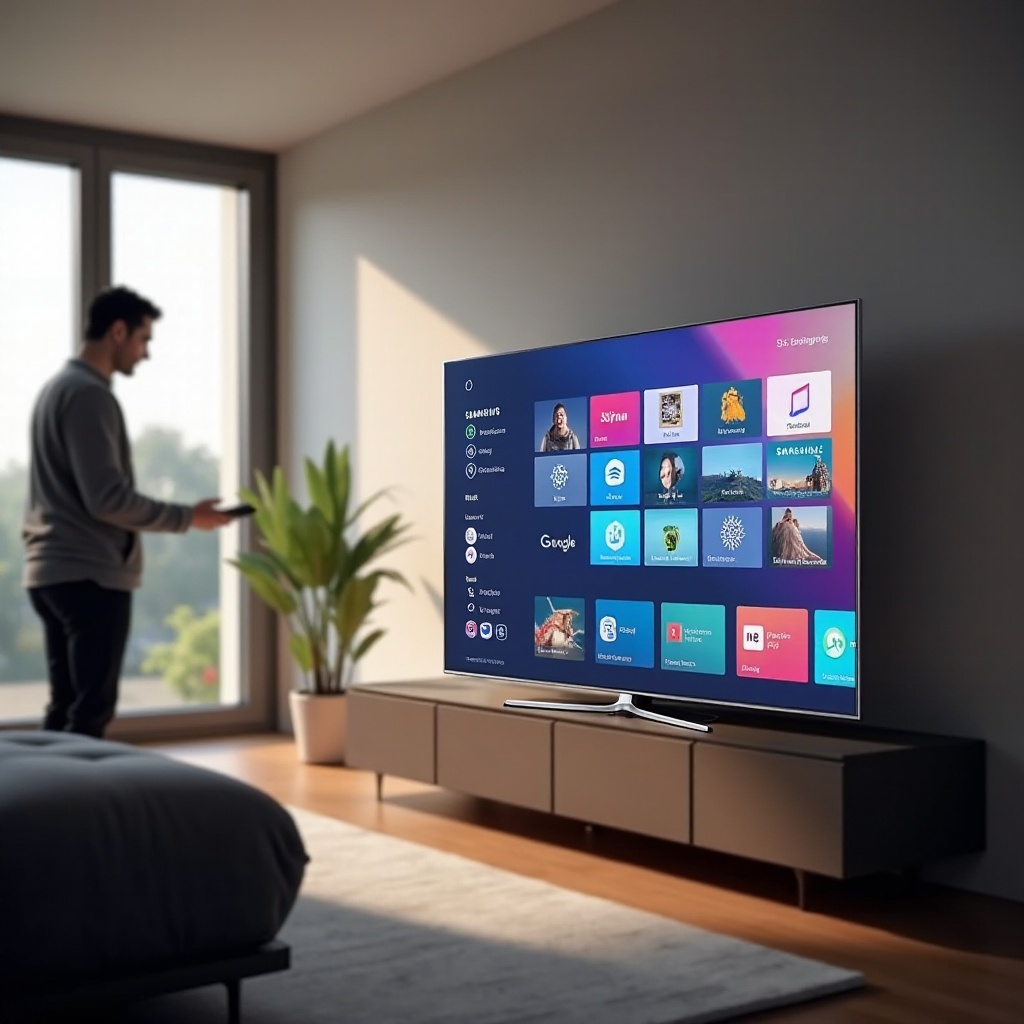
- eine App-Leiste mit vorinstallierten Apps wie Netflix, Prime Video, YouTube, Samsung TV Plus
- Kacheln mit Empfehlungen und Werbung für Inhalte oder Apps
- eine Zeile mit angeschlossenen Quellen wie HDMI-Eingängen
- Zugriff auf den Samsung App-Store und auf Einstellungen
Dieser Standard passt selten perfekt zu deinem Nutzungsverhalten. Deshalb ist es sinnvoll, Apps zu verschieben, zu entfernen und die Startquelle anzupassen, statt jedes Mal im Menü zu suchen.
Welche Samsung TVs ab 2024 unterstützt diese Anleitung?
Die meisten Schritte gelten für:
- Samsung Neo QLED, QLED und OLED-Modelle ab 2024
- Samsung Crystal UHD-Modelle ab 2024
- aktuelle Lifestyle-TVs wie The Frame, The Serif oder The Sero ab 2024
Die Menüführung kann je nach Modell leicht variieren. Die Bezeichnungen bleiben aber ähnlich, und die grundlegenden Optionen zum Ändern des Startbildschirms findest du in allen aktuellen Geräten.
Damit du beim Anpassen nicht von technischen Hürden aufgehalten wirst, solltest du im nächsten Schritt deinen TV kurz vorbereiten und grundlegende Voraussetzungen prüfen.
Vorbereitung: Voraussetzungen und wichtige Einstellungen vorab prüfen
Eine gute Vorbereitung verhindert Frust bei der Anpassung. Einige Funktionen zum Ändern des Startbildschirms hängen von Softwareversion, Konto und Verbindung ab. Ein schneller Check spart dir später doppelte Arbeit.
Firmware-Version und Software-Update kontrollieren
Aktuelle Software sorgt dafür, dass:
- neue Funktionen zur Startbildschirm-Anpassung verfügbar sind
- bekannte Fehler behoben sind
- Menüs mit aktuellen Anleitungen übereinstimmen
So prüfst du die Version (Bezeichnungen können leicht abweichen):
- Drücke die Home-Taste.
- Gehe zu Einstellungen.
- Wähle Support oder Kundendienst.
- Wähle Software-Update und dann Jetzt aktualisieren.
Installiere verfügbare Updates, bevor du weitermachst. Viele Probleme beim Speichern des Startbildschirms verschwinden nach einem Update.
Samsung-Konto, Internetverbindung und Datenschutz
Viele Personalisierungsfunktionen hängen mit deinem Samsung-Konto zusammen, vor allem Profile, Empfehlungen und App-Synchronisation.
Achte auf Folgendes:
- Melde dich mit deinem Samsung-Konto im TV an.
- Stelle eine stabile Internetverbindung über WLAN oder LAN sicher.
- Notiere dir, welches Profil du nutzt, falls mehrere angelegt sind.
In den Datenschutz-Einstellungen kannst du später noch feinjustieren, wie stark der TV dein Nutzungsverhalten auswertet.
Fernbedienung und Navigation durch die Menüs
Die meisten aktuellen Samsung TVs nutzen eine schlanke ‘Smart Remote’ mit:
- Home-Taste
- Steuerkreuz/Navigationstasten
- Zurück-Taste
- App-Schnelltasten
Wichtiger Tipp: Viele Funktionen zum Verschieben oder Bearbeiten von Apps erreichst du, indem du eine App mit der Auswahltaste länger gedrückt hältst. Diese Langdruck-Geste öffnet meist ein Kontextmenü mit Optionen wie ‘Verschieben’, ‘Entfernen’ oder ‘Weitere Infos’.
Sobald dein TV auf dem neuesten Stand ist und du die Grundlagen kennst, kannst du nun konkret den Samsung TV Startbildschirm ändern und deinen Alltag deutlich vereinfachen.
Schritt-für-Schritt: Startbildschirm anpassen auf aktuellen Samsung TVs
Jetzt geht es ans Eingemachte: Wir ändern die Startquelle, sortieren Apps und ordnen die Quellenleiste. Mit diesen Schritten legst du das Fundament für einen Startbildschirm, der wirklich zu dir passt.
Start-App oder Startquelle festlegen (Streaming, HDMI, TV)
Viele Nutzer wünschen sich, dass der TV direkt mit einer bestimmten Quelle startet, etwa:
- HDMI1 (z. B. Fire TV Stick, Apple TV, Konsole)
- einer bevorzugten Streaming-App
- klassischem Live-TV
Je nach Modell gehst du in etwa so vor:
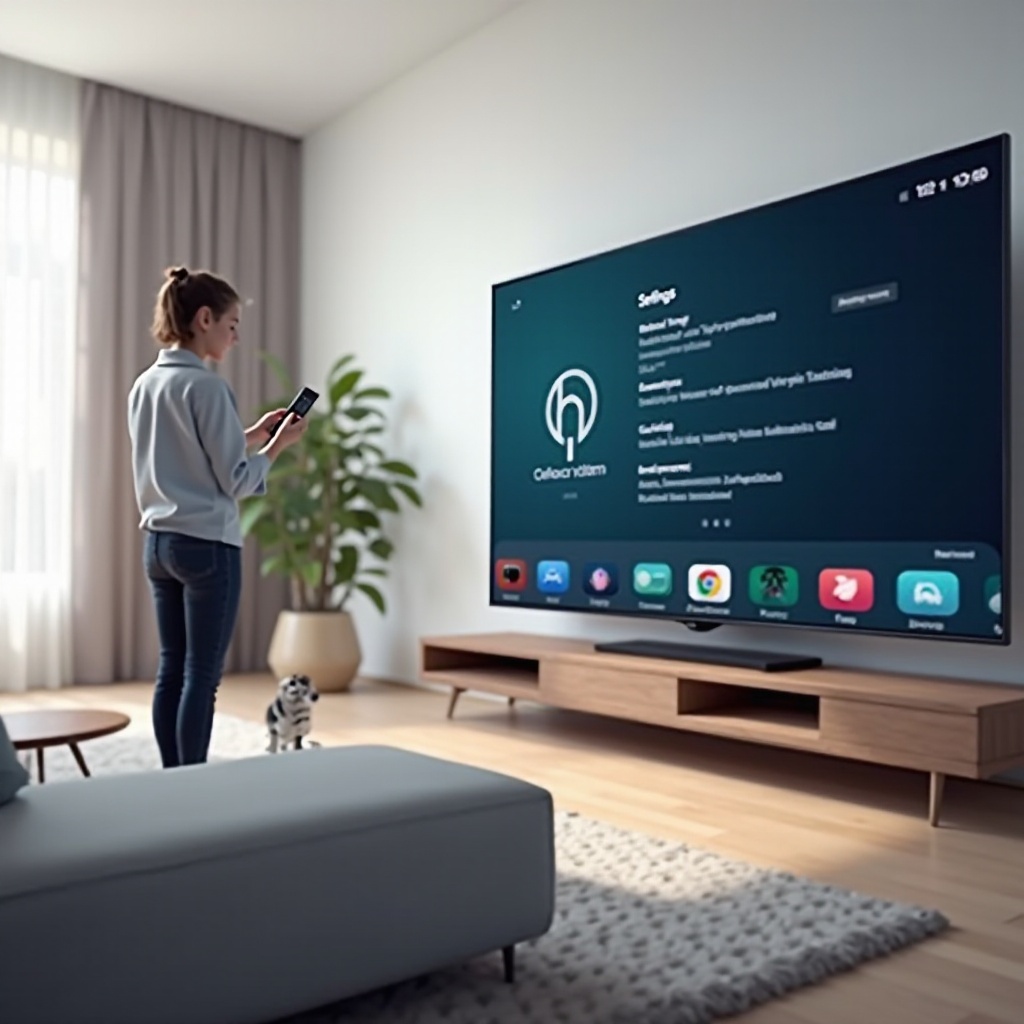
- Drücke die Home-Taste.
- Öffne Einstellungen.
- Gehe zu Allgemein oder Allgemeine Einstellungen.
- Suche nach einem Punkt wie Startbildschirm, Start-Einstellungen oder Beim Einschalten.
- Wähle, ob der TV mit dem Startbildschirm, mit dem letzten Eingang oder einer bestimmten Quelle/App starten soll.
Falls dein Modell keine direkte Start-App unterstützt, kannst du zumindest den zuletzt verwendeten Eingang als Startverhalten festlegen. Aktiviere dazu die Option, beim Einschalten den letzten Eingang wiederherzustellen.
Apps auf dem Startbildschirm verschieben, anheften und entfernen
Die App-Leiste ist der Kern des Startbildschirms. Eine sinnvolle Sortierung spart dir jeden Tag Klicks.
So bringst du Ordnung hinein:
- Drücke Home, um den Startbildschirm zu öffnen.
- Navigiere zur App-Leiste.
- Markiere die App, die du verschieben möchtest.
- Halte die Auswahltaste lange gedrückt, bis ein Kontextmenü erscheint.
- Wähle Verschieben und bringe die App an die gewünschte Position.
- Bestätige mit der Auswahltaste.
Nicht benötigte Apps kannst du:
- mit Entfernen oder Deinstallieren löschen (wenn möglich)
- oder mit Ausblenden verstecken, wenn Löschen nicht angeboten wird
So holst du die wichtigsten Apps nach vorne und entfernst Störfaktoren vom Startbildschirm.
Quellenleiste und Favoriten organisieren
Neben Apps sind Quellen (HDMI, TV, AV) entscheidend. Viele Samsung TVs erlauben:
- Quellen umzubenennen (z. B. ‘HDMI1’ in ‘PlayStation’)
- Quellen als Favoriten zu markieren
- nicht genutzte Eingänge auszublenden
Typische Schritte:
- Öffne den Startbildschirm.
- Navigiere zur Quellen- oder Input-Zeile.
- Markiere eine Quelle und öffne per Langdruck das Kontextmenü.
- Wähle Bearbeiten, Umbenennen oder Ausblenden.
So findest du deine häufig genutzten Quellen später schneller und reduzierst Verwirrung durch unklare Namen.
Änderungen speichern und Startverhalten testen
Nachdem du Apps und Quellen sortiert hast:
- Schalte den TV komplett aus.
- Warte ein paar Sekunden.
- Schalte ihn wieder ein und prüfe:
- Ist die gewünschte Startquelle aktiv?
- Sind die Apps in der richtigen Reihenfolge?
- Stimmt die Anordnung der Quellenleiste?
Wenn alles passt, kannst du im nächsten Schritt tiefer in die Personalisierung einsteigen. Dazu gehören Profile, Empfehlungen und Werbeeinstellungen, mit denen du deinen Startbildschirm noch individueller machst.
Startbildschirm personalisieren: Profile, Empfehlungen und Werbung
Ein ordentlicher Startbildschirm ist gut. Noch besser wird er, wenn er zu deinem Haushalt passt. Hier kommen Profile, personalisierte Empfehlungen und Einstellungen rund um Werbung und Datenschutz ins Spiel.
Nutzerprofile anlegen und zwischen Profilen wechseln
Viele aktuelle Samsung TVs ermöglichen verschiedene Nutzerprofile. Das ist praktisch, wenn:
- mehrere Personen den TV nutzen
- Kinder und Erwachsene unterschiedliche Inhalte sehen
- du getrennte Empfehlungen und Watchlists möchtest
Je nach Modell:
- Drücke Home.
- Gehe zum Profil- oder Konto-Symbol (oft oben rechts).
- Wähle Profil hinzufügen oder Benutzer wechseln.
- Erstelle ein Profil und verknüpfe es auf Wunsch mit einem Samsung-Konto.
Jedes Profil kann dann eine eigene App-Reihenfolge, eigene Empfehlungen und teils eigene Einstellungen für Jugendschutz haben.
Personalisierte Empfehlungen aktivieren oder deaktivieren
Auf dem Startbildschirm erscheinen oft Reihen wie ‘Für dich empfohlen’ oder ‘Weiterschauen’. Sie basieren auf:
- deinen angesehenen Inhalten
- installierten Apps
- Nutzungsdauer
Wenn du diese Funktionen magst, lass sie aktiviert. Wenn du weniger Tracking möchtest, kannst du sie:
- in den Datenschutz-Einstellungen einschränken
- oder einzelne Empfehlungszeilen im Startbildschirm ausblenden, falls dein Modell das erlaubt
So steuerst du, wie viel der TV über dein Nutzungsverhalten ‘weiß’ und wie stark sich der Startbildschirm an deine Sehgewohnheiten anpasst.
Werbung und gesponserte Inhalte reduzieren
Völlig werbefrei sind die meisten Smart-TVs nicht mehr. Du kannst die Einblendungen jedoch oft verringern:
- Öffne die Einstellungen.
- Gehe zu Allgemein → Datenschutz.
- Deaktiviere, wo möglich, Optionen wie Personalisierte Werbung, ACR (Automatische Inhaltserkennung) oder ähnliche Punkte.
Damit verschwinden nicht alle Werbekacheln, aber sie werden weniger auffällig oder weniger personalisiert. Das nimmt dem Startbildschirm etwas die Werbelast, ohne Funktionen komplett zu blockieren.
Datenschutz-Einstellungen für ein individuelles TV-Erlebnis
Datenschutz und Komfort stehen manchmal im Spannungsfeld. Du kannst einen guten Mittelweg wählen:
- Personalisierung dort aktiv lassen, wo sie dir wirklich hilft (z. B. Serien-Empfehlungen).
- Tracking und Diagnose dort abschalten, wo es keinen Mehrwert bietet.
So passt du nicht nur den Startbildschirm, sondern das gesamte TV-Erlebnis an deine Vorlieben an. Im nächsten Schritt kannst du diese Personalisierung noch stärker an deinen hauptsächlichen Nutzungstyp anpassen.
Startbildschirm optimieren für verschiedene Nutzungstypen
Jeder nutzt den TV anders. Ein Gamer braucht andere Schwerpunkte als eine Familie oder ein reiner Streaming-Fan. Wenn du deine Gewohnheiten kennst, kannst du den Samsung TV Startbildschirm gezielt auf deinen Hauptnutzungszweck zuschneiden.
Streaming-Fokus: Netflix, Prime Video & Co. in den Mittelpunkt stellen
Für Streaming-Fans empfiehlt sich:
- Platziere Streaming-Apps wie Netflix, Prime Video, Disney+, WOW und YouTube ganz vorne in der App-Leiste.
- Deaktiviere oder verstecke Apps, die du nie nutzt.
- Stelle – sofern möglich – eine Streaming-App oder ‘letzte Quelle’ als Startverhalten ein.
So bist du mit wenigen Klicks mitten im nächsten Film oder in der nächsten Serie und musst nicht durch lange Listen scrollen.
Gaming-Setup: Game Hub, Konsolen und niedrige Latenz priorisieren
Bist du Gamer, kannst du:
- den Game Hub (falls vorhanden) in der App-Leiste weit nach vorne schieben.
- HDMI-Eingänge mit Konsolen umbenennen (‘PS5’, ‘Xbox’).
- den Spieleingang als bevorzugte Startquelle wählen, sofern der TV es zulässt.
- im Game Mode für niedrige Latenz sorgen.
So verwandelt sich dein Startbildschirm in ein Dashboard für Spiele, und du verlierst keine Zeit beim Suchen der richtigen Eingänge.
Familien-TV: Kindersicherer Startbildschirm mit Jugendschutz
In Haushalten mit Kindern sind Übersicht und Sicherheit wichtig:
- Lege für Kinder ein eigenes Profil mit passenden Apps und Altersfreigaben an.
- Nutze Jugendschutz-PINs für Apps und Inhalte.
- Platziere Kinder-Apps nach vorne und verstecke ungeeignete Dienste.
Der Startbildschirm wird so zum sicheren Einstieg für die jüngeren Nutzer, während Erwachsene über ihr eigenes Profil vollen Zugriff behalten.
Minimalistischer Startbildschirm: Nur die wichtigsten Apps und Quellen
Manche Nutzer möchten möglichst wenig Ablenkung:
- Entferne oder verstecke alle Apps, die du nicht brauchst.
- Reduziere Quellen auf die tatsächlich genutzten Eingänge.
- Blende, wo möglich, Empfehlungsreihen aus.
Das Ergebnis ist ein ruhiger, aufgeräumter Startbildschirm, auf dem du dich sofort zurechtfindest und den Überblick behältst.
Wenn die interne Oberfläche an ihre Grenzen stößt, lohnt sich ein Blick auf externe Geräte, die quasi als alternativer Startbildschirm dienen können.
Startbildschirm mit externen Geräten steuern
Manchmal möchtest du beim Einschalten des TVs direkt in eine externe Oberfläche starten, etwa von einem Streaming-Stick oder einer Konsole. In solchen Fällen musst du nicht auf die Möglichkeit verzichten, den gefühlten Startbildschirm anzupassen.
Fire TV Stick, Apple TV oder andere Streaming-Boxen als ‘Startbildschirm’
Viele Nutzer bevorzugen:
- die Oberfläche eines Fire TV Stick
- Apple TV
- oder einer anderen Streaming-Box
Das funktioniert so:
- Schließe das Gerät an einen HDMI-Eingang an.
- Stelle in den Einstellungen des Samsung TVs ein, dass der TV mit dem letzten Eingang oder einer bestimmten HDMI-Quelle startet.
- Schalte den TV aus, während der externe Player aktiv ist.
Beim nächsten Einschalten landest du direkt auf der Oberfläche des externen Geräts, das dadurch zum praktischen Ersatz-Startbildschirm wird.
HDMI-CEC (Anynet+) richtig nutzen
HDMI-CEC erlaubt, dass sich TV und externe Geräte gegenseitig steuern. Bei Samsung heißt das oft Anynet+.
So gehst du typischerweise vor:
- Aktiviere Anynet+ in den Allgemein-Einstellungen deines TVs.
- Aktiviere HDMI-CEC auch auf dem externen Gerät (z. B. ‘Geräte steuern’ oder ‘CEC’).
Dann kann ein angeschlossener Player den TV einschalten und den richtigen Eingang wählen. Das fühlt sich an, als hättest du einen anderen Startbildschirm, ohne den Fernseher selbst komplex umzustellen.
Spielekonsolen beim Einschalten des TVs automatisch starten
Viele Konsolen unterstützen ebenfalls HDMI-CEC. Wenn du:
- die Konsole einschaltest,
- geht der TV mit an und wählt automatisch den richtigen HDMI-Eingang.
So kannst du im Alltag den Samsung TV Startbildschirm umgehen und direkt in Spiele oder Streaming auf der Konsole einsteigen, ohne manuell umzuschalten.
Trotz aller Optionen tauchen manchmal Probleme auf. Im nächsten Abschnitt findest du Lösungen für typische Fehler beim Ändern des Startbildschirms.
Häufige Probleme beim Ändern des Startbildschirms und ihre Lösungen
Nicht immer funktioniert alles sofort. Manche Nutzer berichten, dass sich der Startbildschirm nicht ändern lässt oder Einstellungen nicht gespeichert werden. Mit ein paar gezielten Schritten kannst du die meisten Probleme selbst beheben.
Apps lassen sich nicht verschieben oder verschwinden
Wenn sich Apps nicht bewegen lassen:
- Prüfe, ob du wirklich die App-Leiste bearbeitest und nicht eine Empfehlungszeile.
- Nutze die Langdruck-Geste auf der App, um das Kontextmenü zu öffnen.
- Teste, ob es mit einer anderen App funktioniert – manche System-Apps sind fest verankert.
Wenn Apps verschwinden:
- Manche Apps deinstallieren sich nach längerer Nichtnutzung oder wegen Speicherplatzproblemen.
- Öffne den App-Store, suche die App und installiere sie erneut.
- Prüfe, ob ein Profilwechsel dafür sorgt, dass Apps nur im anderen Profil sichtbar sind.
Startquelle wird nicht übernommen oder setzt sich zurück
Wenn der TV nicht mit deiner gewünschten Quelle startet:
- Prüfe in den Allgemein-Einstellungen, ob der Punkt ‘Beim Einschalten’ oder ‘Einschalt-Einstellungen’ verfügbar ist.
- Nicht jedes Modell ab 2024 erlaubt die Auswahl einer festen Start-App. Manchmal gibt es nur die Option ‘Letzter Eingang’.
- Stelle sicher, dass die gewählte Quelle beim Ausschalten aktiv war.
Wenn sich Einstellungen zurücksetzen, ist oft ein Software-Fehler im Spiel. Ein Update oder ein Neustart des TVs kann helfen.
Startbildschirm ändert sich nach einem Neustart wieder
Wenn der Startbildschirm nach jedem Neustart wieder im Standardzustand erscheint:
- Prüfe, ob ein Gastmodus oder ein spezielles Profil aktiv ist, das Änderungen nicht speichert.
- Führe einen Smart-Hub-Reset durch:
- Einstellungen → Support → Selbstdiagnose → Smart Hub zurücksetzen (Bezeichnungen können variieren).
- Melde dich danach erneut mit deinem Samsung-Konto an und richte den Startbildschirm neu ein.
Hilft das nicht, kann ein Werksreset nötig sein. Vorher solltest du aber alle anderen Möglichkeiten ausschöpfen und prüfen, ob externe Geräte den Start beeinflussen.
Werbung und Empfehlungen bleiben trotz Änderungen sichtbar
Einige Werbungskacheln lassen sich technisch nicht vollständig entfernen. Du kannst jedoch:
- personalisierte Werbung in den Datenschutz-Einstellungen deaktivieren.
- bestimmte Empfehlungszeilen und Kacheln ausblenden, wenn dein Modell das zulässt.
- selten genutzte oder werbelastige Apps entfernen oder verstecken.
So reduzierst du die Sichtbarkeit von Werbung deutlich, auch wenn sie nicht komplett verschwindet.
Sind die häufigsten Probleme geklärt, geht es zum Schluss darum, deinen Startbildschirm langfristig in gutem Zustand zu halten.
Wartung und Pflege: Deinen Startbildschirm langfristig sauber halten
Ein einmal eingerichteter Startbildschirm bleibt nicht für immer perfekt. Mit der Zeit installierst du neue Apps, änderst deine Nutzung oder es kommen Updates hinzu. Mit etwas Pflege behältst du dennoch die Kontrolle.
Regelmäßiges Aufräumen von Apps, Quellen und Empfehlungen
Nimm dir alle paar Wochen ein paar Minuten Zeit:
- Prüfe die App-Leiste: Welche Apps nutzt du kaum noch? Entferne oder verstecke sie.
- Ordne wichtige Quellen neu, wenn sich deine Gerätekonfiguration geändert hat.
- Deaktiviere neue Empfehlungszeilen, die nach einem Update hinzugekommen sind, falls sie dich stören.
So bleibt der Startbildschirm schlank, schnell und übersichtlich.
Performance-Optimierung durch Neustart und Updates
Wenn der Startbildschirm langsamer reagiert:
- Schalte den TV nicht nur in den Standby, sondern trenne ihn kurz ganz vom Strom oder nutze die Neustart-Funktion der Fernbedienung (je nach Modell lange Power-Taste).
- Halte die Software aktuell, damit Performance-Verbesserungen und Bugfixes greifen.
Ein sauber laufender Smart Hub sorgt dafür, dass sich Änderungen am Startbildschirm schnell und zuverlässig anwenden lassen.
Wann sich ein Zurücksetzen des Smart Hub wirklich lohnt
Ein Reset des Smart Hub setzt Apps und Startbildschirm-Einstellungen zurück. Das ist sinnvoll, wenn:
- sich der Startbildschirm immer wieder auf Standard zurückstellt
- Apps häufig abstürzen
- Menüs sich festgefahren oder extrem langsam anfühlen
Beachte aber: Du musst Apps danach neu einrichten und dich erneut einloggen. Plane daher etwas Zeit ein und notiere dir vorher, welche Apps du regelmäßig nutzt.
Fazit
Der Startbildschirm ist die Schaltzentrale deines Samsung Smart-TVs. Wenn du ihn an deine Gewohnheiten anpasst, sparst du jeden Tag Zeit und Nerven. Mit den richtigen Einstellungen legst du fest, ob dein TV mit HDMI, Streaming oder Live-TV startet, welche Apps im Fokus stehen und wie viele Empfehlungen oder Werbekacheln du siehst.
Du hast gelernt, wie du den Samsung TV Startbildschirm ändern, Apps sortieren, Quellen organisieren und Profile nutzen kannst. Du weißt jetzt auch, wie du Werbung und Tracking reduzierst, externe Geräte als ‘Startbildschirm’ einsetzt und typische Probleme löst, wenn Einstellungen nicht gespeichert werden.
Nimm dir etwas Zeit für die Anpassung, teste verschiedene Varianten und justiere nach, wenn sich deine Nutzung ändert. So wird dein Samsung TV nicht nur ein Bildschirm, sondern ein Gerät, das dir wirklich entgegenkommt und deinen Alltag komfortabler macht.
Häufig gestellte Fragen
Wie kann ich einstellen, dass mein Samsung TV direkt mit HDMI startet?
Viele aktuelle Samsung TVs bieten in den Allgemein-Einstellungen eine Option wie ‘Beim Einschalten’ oder ‘Einschalt-Einstellungen’. Dort kannst du meist wählen, ob der Fernseher mit dem Startbildschirm oder mit dem letzten Eingang starten soll. Wenn du möchtest, dass der TV direkt mit HDMI startet, stelle sicher, dass beim Ausschalten der gewünschte HDMI-Eingang aktiv ist und wähle die Option ‘Letzter Eingang’. Einige Modelle erlauben zusätzlich die feste Auswahl eines bestimmten HDMI-Ports. Die genaue Bezeichnung kann sich je nach Gerät leicht unterscheiden.
Warum zeigt mein Samsung TV trotz Änderungen immer wieder den Standard-Startbildschirm?
Wenn der Startbildschirm nach jedem Neustart wieder im Standardzustand erscheint, können mehrere Ursachen dahinterstecken: Ein Gastmodus oder ein spezielles Profil verhindert das Speichern, es liegt ein Software-Fehler vor oder der Smart Hub ist beschädigt. Probiere nacheinander: Profil prüfen und auf ein normales Nutzerprofil wechseln, ein Software-Update durchführen und den Smart Hub zurücksetzen (Einstellungen → Support → Selbstdiagnose → Smart Hub zurücksetzen). Richte danach den Startbildschirm neu ein. Wenn das nicht hilft, kann ein Werksreset nötig sein oder ein Kontakt zum Samsung-Support.
Kann ich Werbung auf dem Samsung TV Startbildschirm vollständig entfernen?
Eine vollständige Entfernung von Werbung ist bei den meisten aktuellen Samsung TVs nicht möglich. Du kannst aber die Menge und Relevanz der Werbung deutlich reduzieren. Deaktiviere in den Datenschutz-Einstellungen personalisierte Werbung und ACR (Automatische Inhaltserkennung), blende Empfehlungszeilen aus, wenn dein Modell das unterstützt, und entferne selten genutzte oder besonders werbelastige Apps von deinem Startbildschirm. So wirkt die Oberfläche deutlich aufgeräumter und weniger werblich, auch wenn einige Werbeflächen technisch bestehen bleiben.